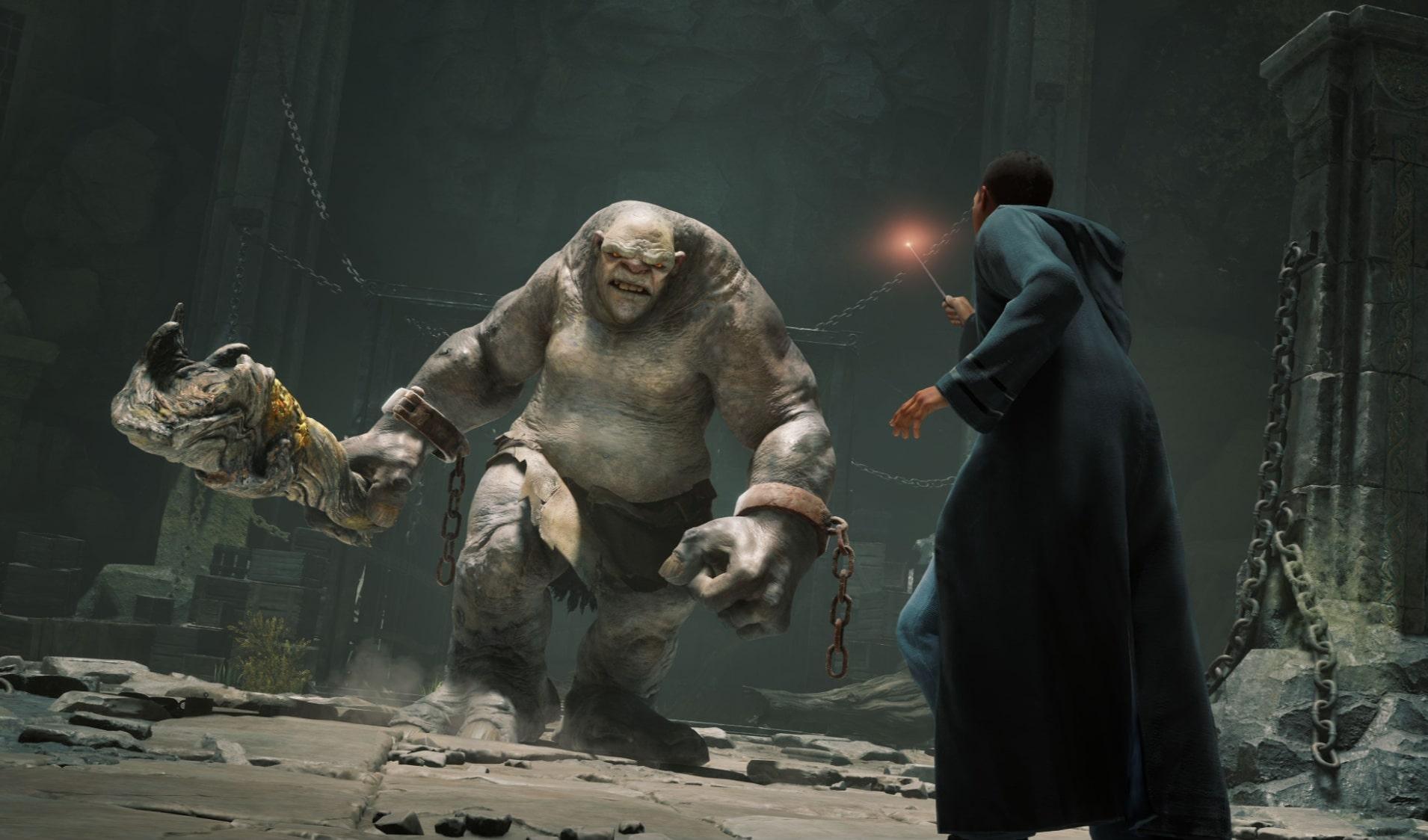
Hogwarts Legacy во многом оправдала ожидания и оказалась большой, красивой игрой по «Гарри Поттеру» с интересным сюжетом и увлекательной боевой системой, основанной на магии из книг Джоан К. Роулинг. Однако с производительностью и стабильностью ПК-версии все оказалось неидеально.
В этом материале разберем самые распространенные технические проблемы, связанные с запуском Hogwarts Legacy, и приведем для них проверенные решения.
Какой компьютер нужен для Hogwarts Legacy (системные требования)
Системные требования игры были опубликованы в официальном твиттере еще 12 января 2023 года. А первые тесты появились за несколько дней до релиза, который случился 10 февраля. Мы ознакомились со множеством независимых тестов Hogwarts Legacy и пришли к выводу, что официальные системные требования близки к правде:
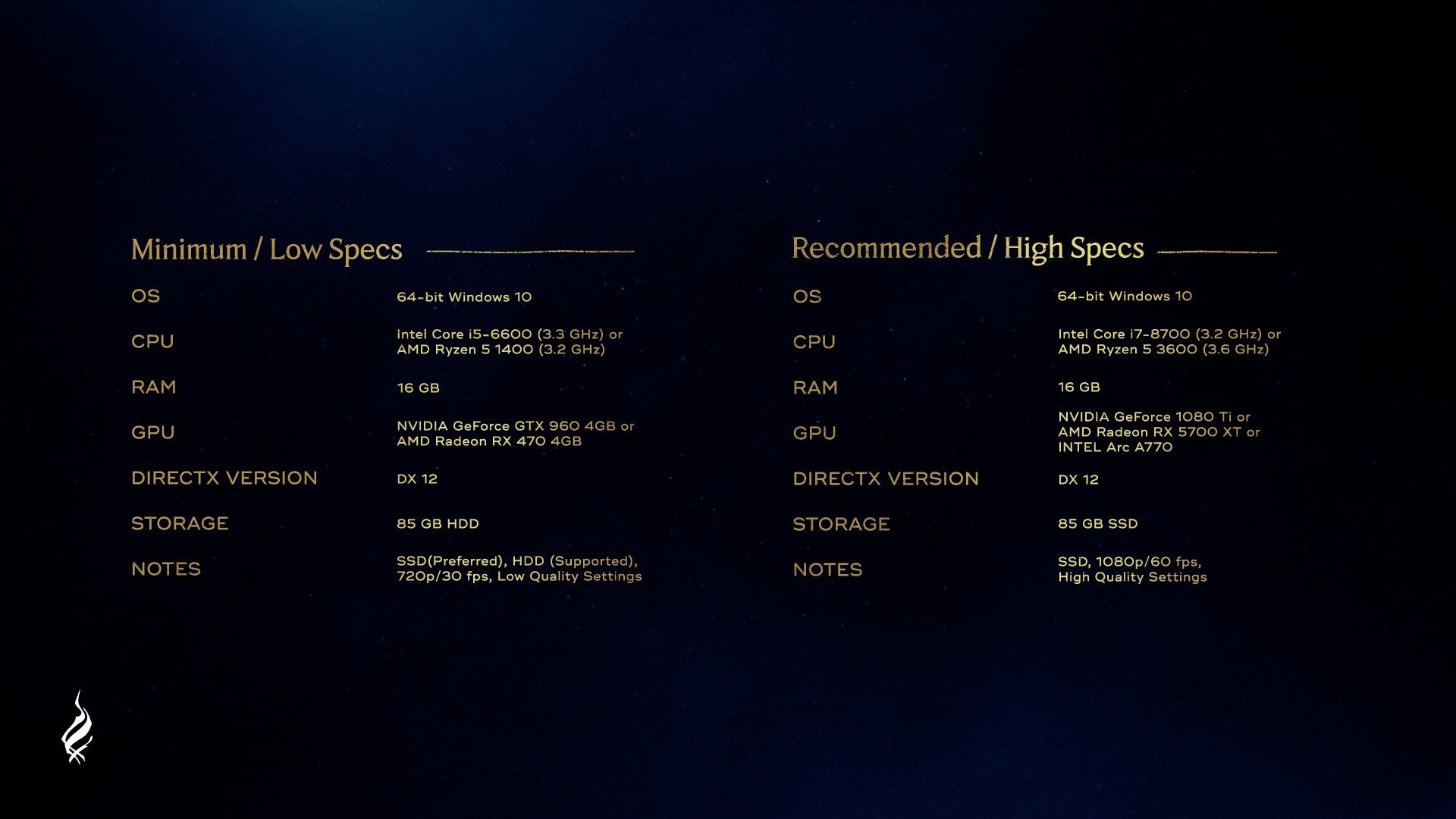
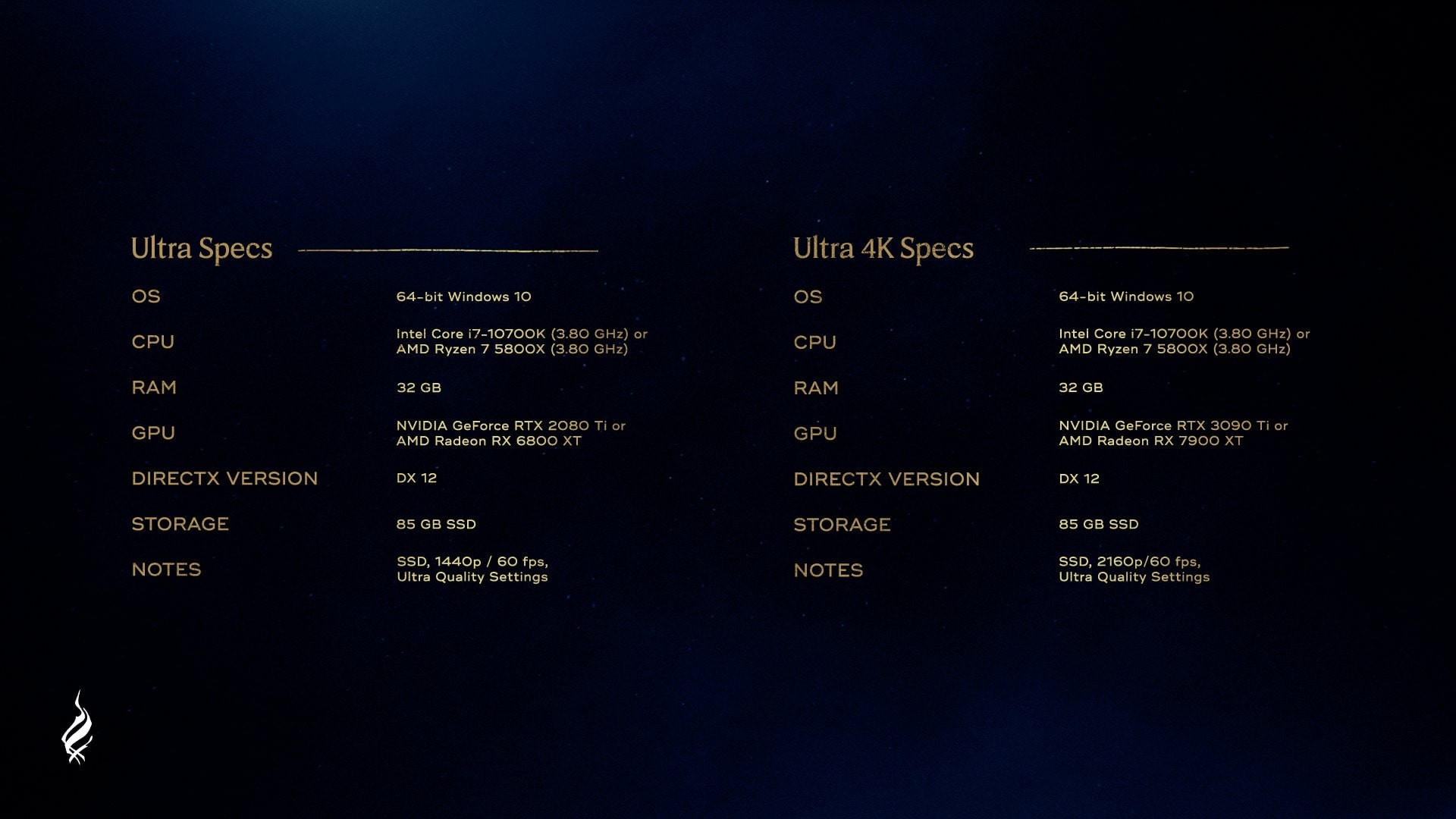
Проанализировав системные требования игры (официальные и выведенные из тестов), можно вывести ряд тезисов о ее производительности:
- Максимальная производительность достигается на 8 физических ядрах процессора. Комфортный минимум — 4 физических ядра, работающих в 8 виртуальных потоках, либо 6 физических ядер. Меньше, чем на 6 процессорных потоках игра работает нестабильно.
- У игры очень высокое потребление видеопамяти. Например, 8 гигабайт едва хватает даже в разрешении 1080p на высоких настройках. Для максимальной плавности нужно не менее 12 гигабайт.
- На бессмертной народной видеокарте GeForce GTX 1060 можно играть на высоких настройках (без рейтрейсинга) в разрешении 1080p (1920×1080), но только при стабильных 30 FPS. Это также справедливо для видеокарт Radeon RX 480 и RX 570.
- Для стабильных 60 FPS на высоких настройках в том же разрешении 1080p потребуется хотя бы GeForce GTX 1080, а из видеокарт Radeon — хотя бы RX 5700.
- Для 1440p @ 30 FPS на высоких настройках потребуются видеокарты уровня GeForce GTX 1070 или Radeon RX 590, а для 60 FPS — RTX 2070 и RX 5700 XT соответственно.
- Чтобы поиграть в 4K @ 30 FPS на высоких настройках, потребуется хотя бы GeForce RTX 3070 или Radeon RX 6700 XT. А для стабильных 60 FPS в этом разрешении потребуется уже GeForce RTX 4070 Ti или Radeon RX 7900 XT.
Hogwarts Legacy не запускается на Windows 7/10
Игра не рассчитана на запуск на операционных системах от Microsoft старее Windows 10.
Если у вас Windows 10, а игра все равно не запускается, то попробуйте установить все последние обновления.
Hogwarts Legacy вылетает с ошибкой 0x0c000142 / 0x0c000005
Запустите проверку системных файлов Windows. Для этого нажмите сочетание клавиш Windows + R, а затем в открывшемся окне введите “sfc /scannow” (без кавычек). После завершения проверки перезапустите компьютер.
Ошибка “LowLevelFatalError”
Такая ошибка возникает, если поставить максимальное (Ultra) качество текстур (Texture Quality) на видеокарте с менее, чем 8 гигабайтами видеопамяти. Нужно понизить качество текстур до высокого (High) или даже среднего (Medium).
Если не можете зайти в игру, чтобы изменить настройки графики, то сначала удалите папку C:Users («Пользователи»)ИмяПользователяAppDataLocalHogwarts LegacySavedConfig. Это сбросит большинство настроек на стандартные («по умолчанию»).
Ошибка “DirectX Runtime Error”
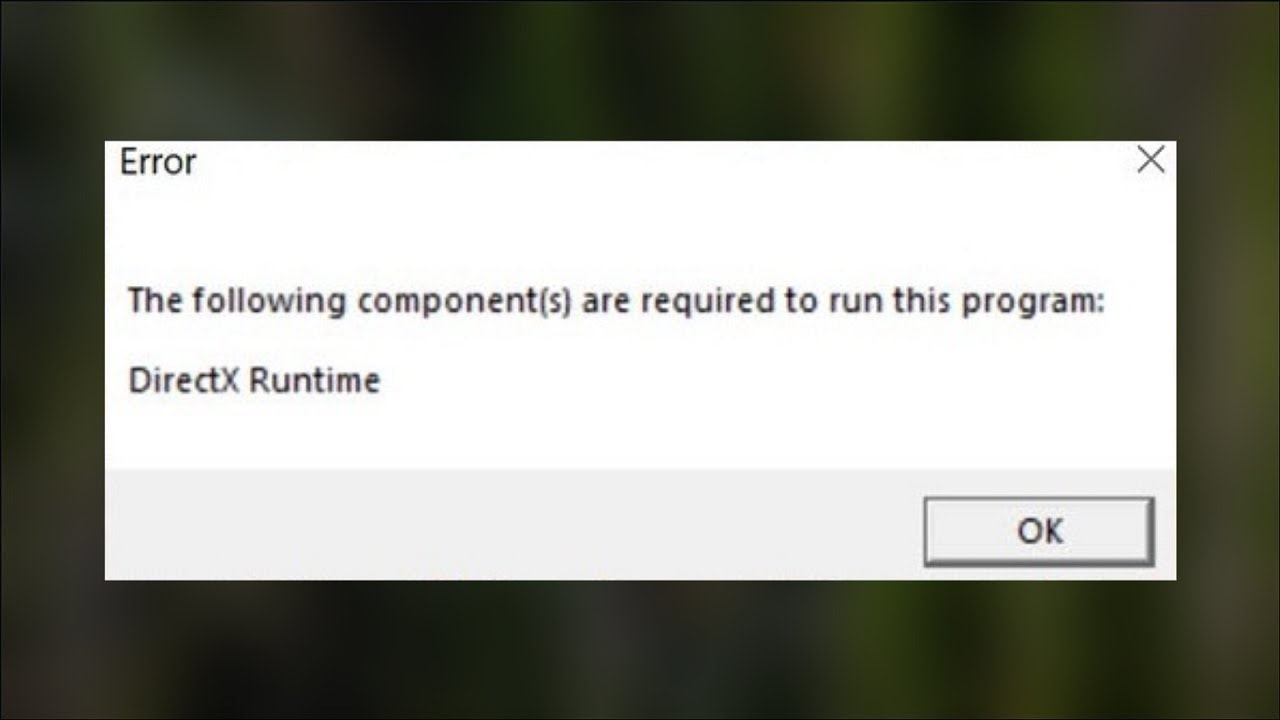
Перенесите игру на один диск с операционной системой Windows. Чаще всего это диск C:.
Ошибка 0xc000007b
Переустановите или обновите драйвера NVIDIA. Желательно сделать чистую установку, чтобы сбросить неудачные настройки.
Ошибка «Недостаточно памяти» в Hogwarts Legacy
Вашему ПК не хватает оперативной памяти. Лучшее решение — увеличить объем ОЗУ хотя бы до 8 гигабайт. Увеличение файла подкачки скорее всего не поможет. Кроме того, обязательно закрывайте браузер, перед запуском любой игры. Особенно если в нем большое количество открытых вкладок.
Игра вылетает без ошибки
I. Перезагрузите компьютер.
II. Если это не помогло, то проверьте целостность файлов игры в Steam:
- запустите Steam;
- перейдите в раздел «Библиотека»;
- нажмите ПКМ по названию игры (Hogwarts Legacy) в списке слева и откройте свойства;
- во вкладке «Локальные файлы» нажмите «Проверить целостность файлов игры»;
- дождитесь завершения процесса.
Не меняется разрешение / изображение выходит за пределы экрана
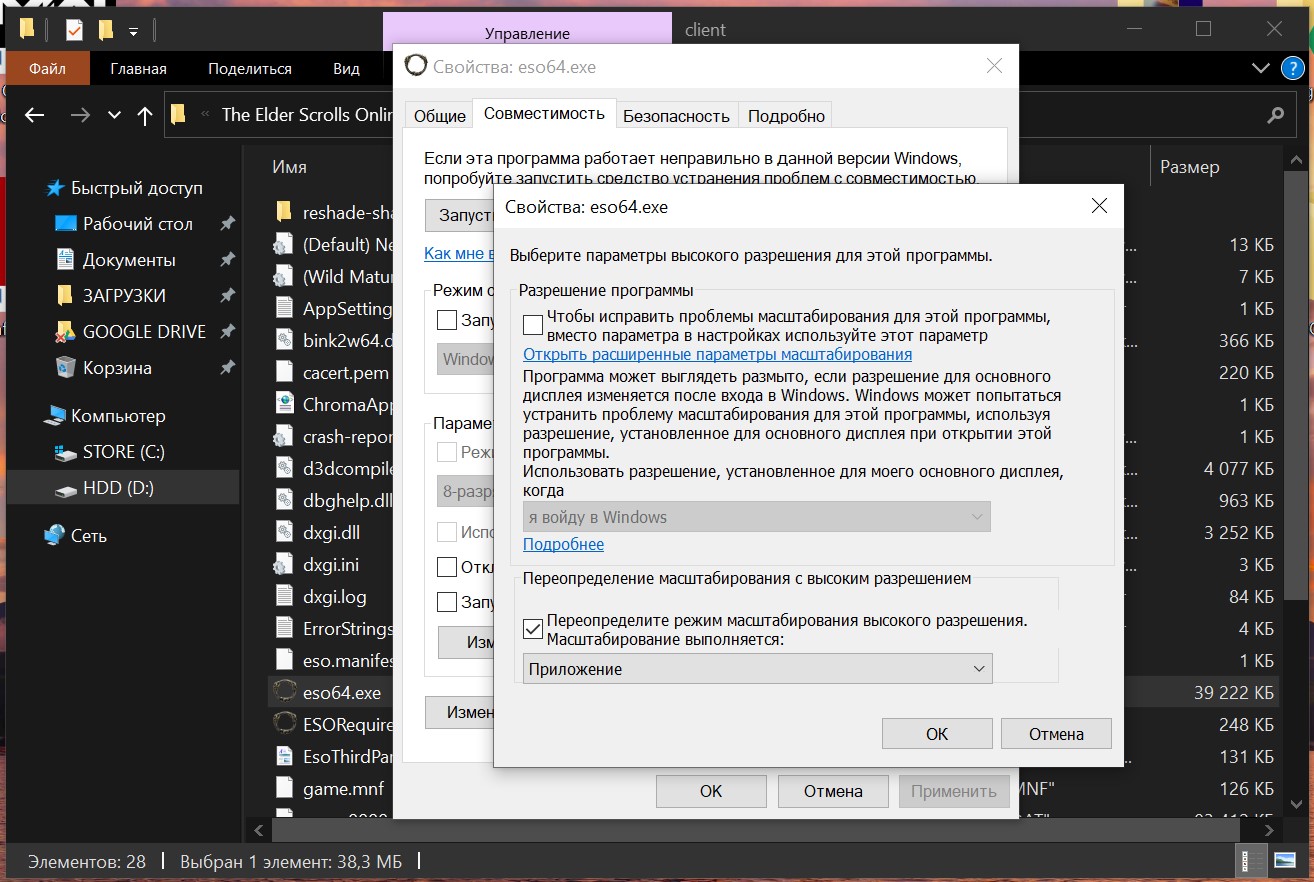
Такая ошибка может возникнуть, если в Windows включено масштабирование экрана. Компенсировать это можно следующим образом:
- Найдите файл HogwartsLegacy.exe в папке игры.
- Зайдите в свойства и перейдите во вкладку «Совместимость».
- Нажмите кнопку «Изменить параметры высокого DPI».
- В опции «Переопределите режим масштабирования…» выберите пункт «Приложение».
Hogwarts Legacy тормозит / лагает / проблемы с оптимизацией / графические артефакты
Проверьте соответствие своего ПК системным требованиям
Cм. главу «Какой компьютер нужен для Hogwarts Legacy» выше.
Обновите драйвера для видеокарты
Посетите сайт разработчика графического адаптера:
- NVIDIA GeForce: Сайт сам подберет подходящие драйвера. Просто нажмите «Поиск», а затем — «Загрузить сейчас». После окончания загрузки, запустите скачанный файл и следуйте инструкциям программы установки.
- AMD Radeon: Прокрутите страницу до надписи Search for your product и выберите свою видеокарту в разделе Graphics. Нажмите кнопку «Отправить». На открывшейся странице щелкните ЛКМ по вашей версии Windows и нажмите «Скачать». По окончании загрузки, запустите скачанный файл и следуйте инструкциям программы установки.
Важно: после обновления драйверов обязательно перезагрузите компьютер.
Включите высокую производительность для видеокарты
Для обладателей NVIDIA GeForce:
- Откройте «Панель управления NVIDIA», нажав ПКМ по рабочему столу.
- Выберите «Управление параметрами 3D» в списке слева.
- Переключитесь на вкладку «Программные настройки» в основной части экрана и выберите Hogwarts Legacy из выпадающего списка под пунктом «1. Выберите программу для настройки» (если игры нет в списке, то добавьте соответствующей кнопкой рядом).
- В списке ниже найдите функцию «Режим управления электропитанием» и переключите ее в значение «Предпочтителен режим максимальной производительности».
Для владельцев AMD Radeon и процессоров AMD:
- Откройте «Настройки Radeon», нажав ПКМ по рабочему столу.
- Перейдите в раздел «Система».
- В категории «Переключаемая графика» установите видеокарту с «максимальной производительностью» в качестве основной.
- Нажмите «Принять».
Как настроить графику в Hogwarts Legacy / как повысить частоту кадров
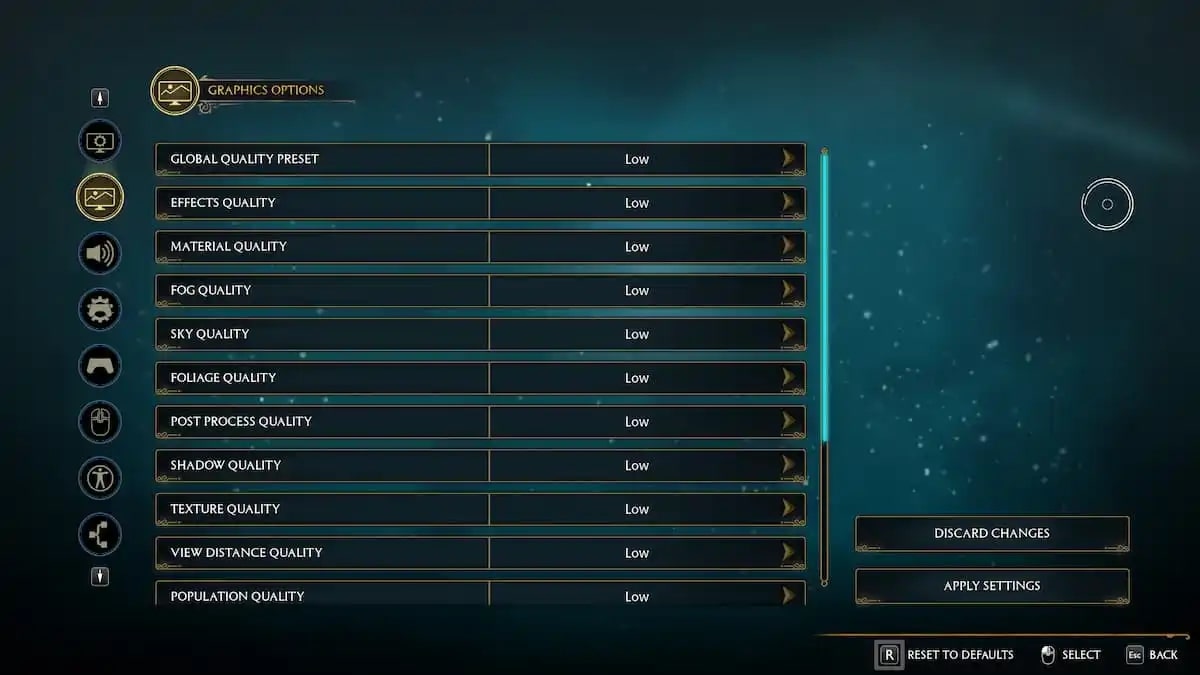
Оптимальные настройки для слабого ПК, близкому к минимальным системным требованиям (i5-6600 + GTX 960):
- Window Mode (оконный режим): Fullscreen.
- Resolution (разрешение): 1920×1080.
- Rendering Resolution (разрешение отрисовки): 100%.
- Anti Aliasing Mode (режим сглаживания): TAA Low.
- Upscale Type (тип апскейлинга): AMD FSR.
- Upscale Mode (режим апскейлинга): AMD FSR Quality.
- NVIDIA Reflex Low Latency (пониженная системная задержка NVIDIA): Off.
- VSync (вертикальная синхронизация): Off.
- Framerate (частота кадров): 45.
- Field of View (поле зрения): 0.0.
- Motion Blur (сглаживание движений): On.
- Depth of Field (глубина резкости): On.
- Effects Quality (качество спецэффектов): Low.
- Material Quality (качество материалов): Medium.
- Fog Quality (качество тумана): Low.
- Sky Quality (качество неба): Medium.
- Foliage Quality (качество листвы): Low.
- Post Process Quiality (качество постобработки): Medium.
- Shadow Quality (качество теней): Low.
- Texture Quality (качество текстур): Medium.
- View Distance Quality (дальность прорисовки): Medium.
- Population Quality (количество персонажей на экране): Low.
«Мыльная» (нечеткая) графика в игре
Три возможные причины:
- Масштаб разрешения (Rendering Resolution) установлен на значение ниже 100%.
- Включен умный апскейлинг FSR/DLSS в режиме производительность.
- Вашей видеокарте не хватает видеопамяти для отрисовки текстур в полном качестве. Для данной игры нужно не менее 6 Гбайт.
Проблемы со звуком в Hogwarts Legacy
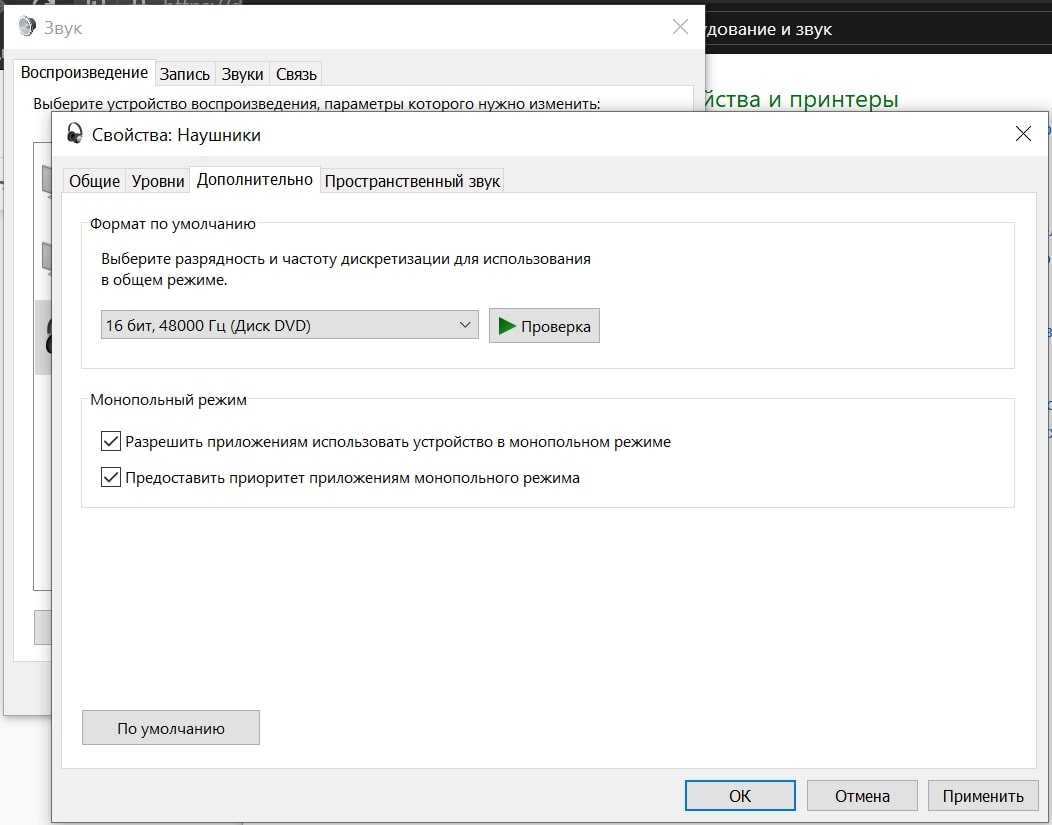
- Откройте панель управления Windows.
- Перейдите в раздел «Оборудование и звук».
- Откройте настройки звука.
- Выберите устройство по умолчанию (около него должна быть зеленая галочка) и зайдите в его свойства кнопкой ниже.
- Во вкладке «Дополнительно» выберите формат по умолчанию «24 бит, 48000 Гц».
- Если не поможет, то понизьте до «16 бит, 44100 Гц».
- Если и это не поможет, то запустите «Устранение неполадок со звуком», нажав ПКМ по значку громкости в правом нижнем углу рабочего стола. Следуйте инструкциям программы.
Игра зависает / ошибка “DXGI_ERROR_DEVICE_HUNG” / черный экран
Возможно, проблема в перегреве видеокарты. Проверьте, не застопорились ли вентиляторы ее системы охлаждения соседними проводами. Если с этим все в порядке, то попробуйте сбросить разгон: зайдите в приложение MSI Afterburner и нажмите кнопку Reset (если такой программы не установлено, то видеокарта скорее всего не разгонялась).
Не сохраняется игра в Hogwarts Legacy
Проверьте, нет ли русских букв в пути к файлу HogwartsLegacy.exe. Быстро найти файл можно через «Поиск» в проводнике.
Где лежат сохранения
В следующей папке: C:Users («Пользователи»)ИмяПользователяAppDataLocalHogwartsLegacySavedSaveGames
Не работает геймпад (джойстик) в Hogwarts Legacy
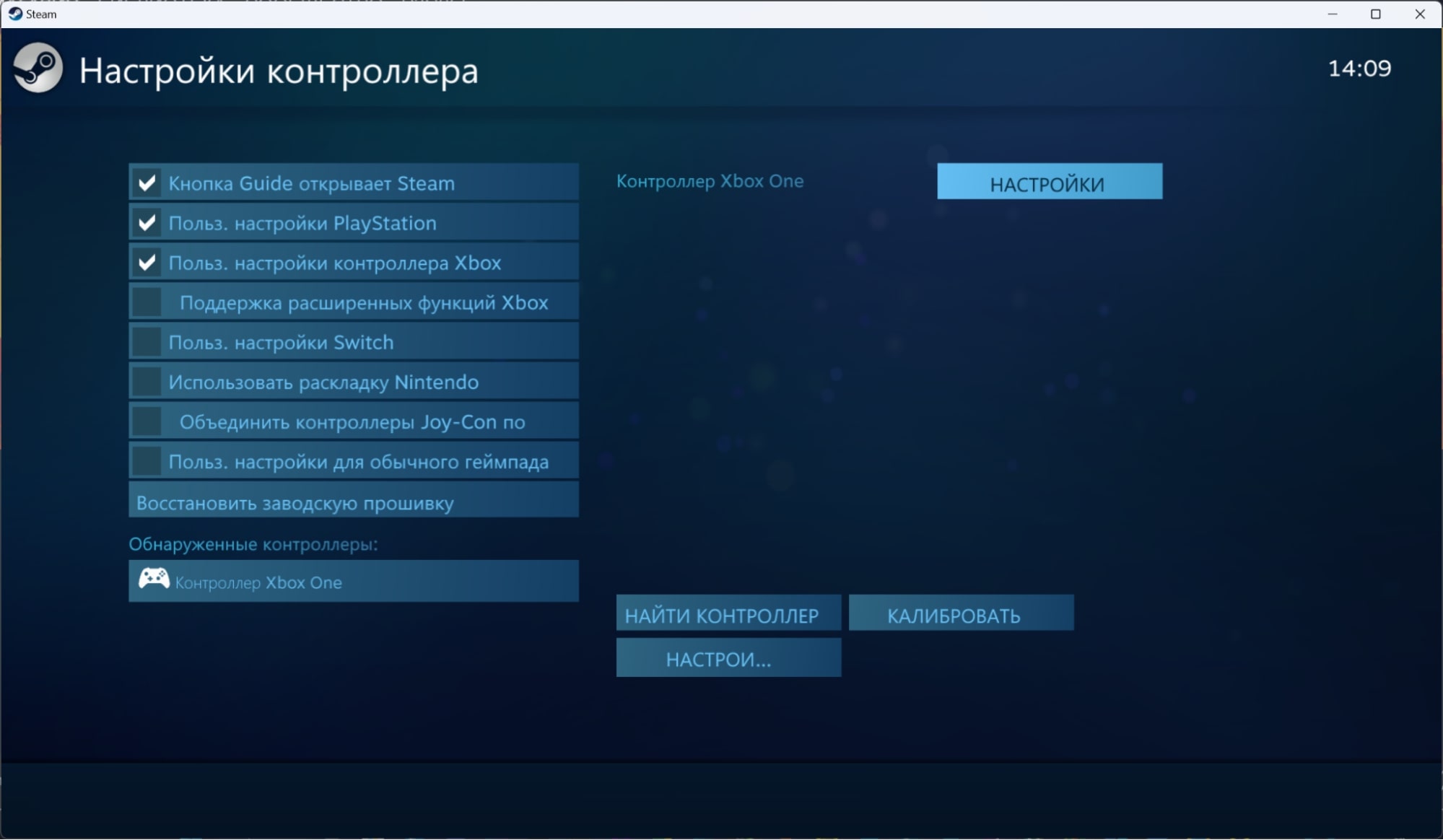
- Удалите устройство в «Диспетчере устройств» и перезагрузите компьютер.
- Если это не поможет, то запустите настройку контроллера в Steam и вручную установите режим Xbox Controller.
- Если и это не поможет, то попробуйте подключить геймпад по проводу.
Пишите в комментариях, если знаете другие способы решения технических проблем в Hogwarts Legacy!