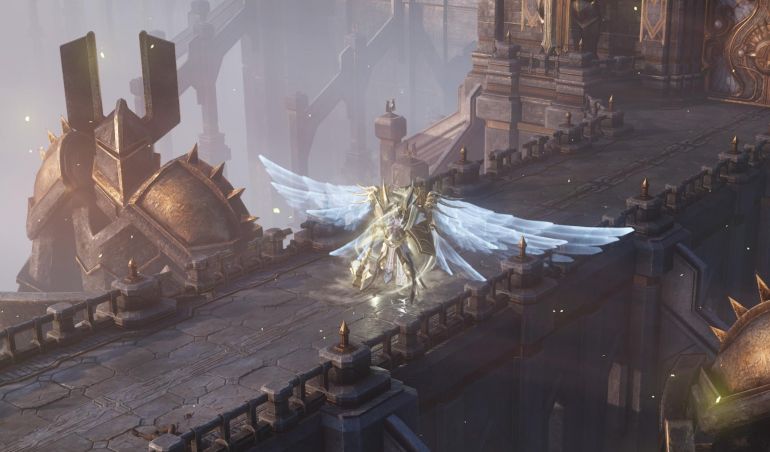
Wolcen: Lords of Mayhem — дебютная игра в стиле Diablo небольшой студии Wolcen Studio. Видимо, именно из-за неопытности разработчиков Lords of Mayhem страдала от большого количества технических проблем на релизе. Часть из них уже устранена, а те, которые все еще присутствуют, мы собрали в нашем руководстве, чтобы рассказать, как быстро и легко починить Wolcen своими силами.
Какой компьютер нужен для Wolcen: Lords of Mayhem
Официальные минимальные системные требования:
- Операционная система: Windows 7 (только 64-битная!).
- Процессор: Intel Core i5-4570T / AMD FX-6100.
- Видеокарта: NVIDIA GeForce GTX 560 Ti / AMD Radeon HD 6850.
- Оперативная память: 8 гигабайт.
Официальные рекомендуемые системные требования:
- Операционная система: Windows 10 x64.
- Процессор: Intel Core i7-4770S / AMD FX-8320.
- Видеокарта: NVIDIA GeForce GTX 1060 6 Гбайт / AMD Radeon RX 570 8 Гбайт.
- Оперативная память: 16 гигабайт.
Официальные системные требования явно рассчитаны только на стандартное разрешение Full HD. Поэтому мы изучили тесты и добавили рекомендации для комфортной игры в 2K и 4K.
Для игры в 1440p (согласно тестам):
- Операционная система: Windows 10 x64.
- Процессор: Intel Core i5-7600K / AMD Ryzen 5 1600.
- Видеокарта: NVIDIA GeForce GTX 1070 / AMD Radeon RX 590.
- Оперативная память: 16 гигабайт.
Для игры в 4K (согласно тестам):
- Операционная система: Windows 10 x64.
- Процессор: Intel Core i5-8400 / AMD Ryzen 5 2600.
- Видеокарта: NVIDIA GeForce RTX 2070 / AMD Radeon RX 5700.
- Оперативная память: 16 гигабайт.
Не устанавливается Wolcen: Lords of Mayhem / ошибка установки
Убедитесь, что в выбранном пути для установки нет русских букв (например, папка называется «Игры», а не Games). Кроме того, может потребоваться установка последних обновлений Windows 10.
Как включить русский язык / нет русского языка Wolcen: в Lords of Mayhem
В первый раз игра может запуститься на английском языке. Нужно лишь переключить интерфейс на русский:
- зайдите в настройки игры (кнопка с шестеренкой в правом нижнем углу экрана);
- перейдите в раздел Gameplay Settings в левой части открывшегося окна;
- в параметре Change language выберите значение Russian;
- нажмите кнопку Apply и перезапустите игру.
Как убрать квадратики вместо русских букв на загрузочных экранах Wolcen: Lords of Mayhem
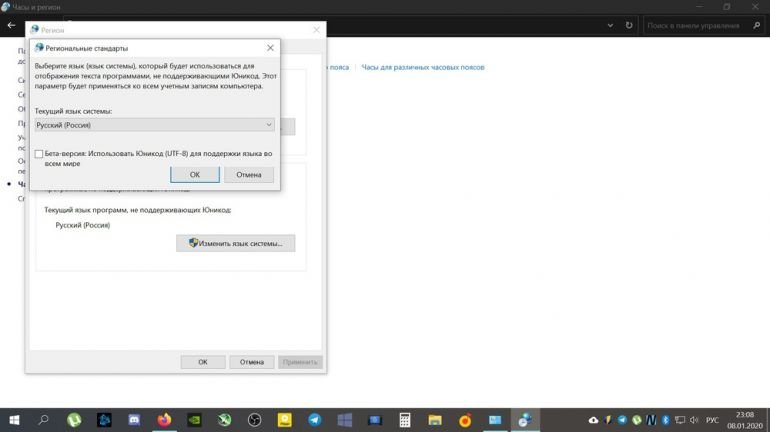
Эта проблема связана с русской версией Windows. Нужно перейти в меню языковых параметров («Панель управления» > «Часы и регион» > «Региональные стандарты» > «Дополнительно» > «Изменить язык системы») и в открывшемся окне поставить галочку «Бета-версия: Использовать Юникод (UTF-8) для поддержки языка во всем мире».
Если не помогло, то скачайте специальный файл и закиньте его в папку steamappscommonWolcenlocalization с заменой.
Как увеличить шрифт в Wolcen: Lords of Mayhem
- зайдите в настройки игры (кнопка с шестеренкой в правом нижнем углу экрана);
- перейдите в раздел «Настройки геймплея» (Gameplay Settings) в левой части открывшегося окна;
- в параметре «Масштаб интерфейса» (HUD Scale) выставите значение 1.2;
- нажмите кнопку Apply и перезапустите игру.
Ошибка «Invalid action maps setup»
- Проверьте нет ли русских букв в имени пользователя Windows.
- Попробуйте полностью удалить, а затем переустановить игру на другой диск.
Не сохраняется игра в Wolcen: Lords of Mayhem / удалился персонаж / как сохранить игру
В игре нет ручного сохранения, так как она ориентирована на онлайн. Кроме того, у многих игроков после релиза удалился персонаж и все его прохождение из ранней версии. К сожалению, вернуть все это не удастся — разработчики сделали откат прогресса и вайпнули сервера на второй день после запуска игры по техническим причинам.
Где лежат сохранения Wolcen: Lords of Mayhem
В следующей папке: C:Users («Пользователи»)ИмяПользователяСохраненные игрыWolcen.
Wolcen: Lords of Mayhem не запускается на Windows 7
- Установите обновление SP1 для Windows 7.
- Обновите DirectX.
Ошибка «Error #100 Cloud servers down for maintenance» при подключении к сети / ошибка «Authentication failed» / ошибка аутентификации
Чаще всего такая проблема возникает, если на серверах идут технические работы. Попробуйте подождать или запустить локальный режим (см. ниже).
Как запустить локальный режим в Wolcen: Lords of Mayhem
Игра сама предложит перейти в одиночный режим, если сервера не отвечают. Если этого не происходит, попробуйте отключить интернет или перевести Steam в автономный режим (меню Steam > «Перейти в автономный режим»).
Ошибка «CryEngine error» / ошибка «Memory allocation»
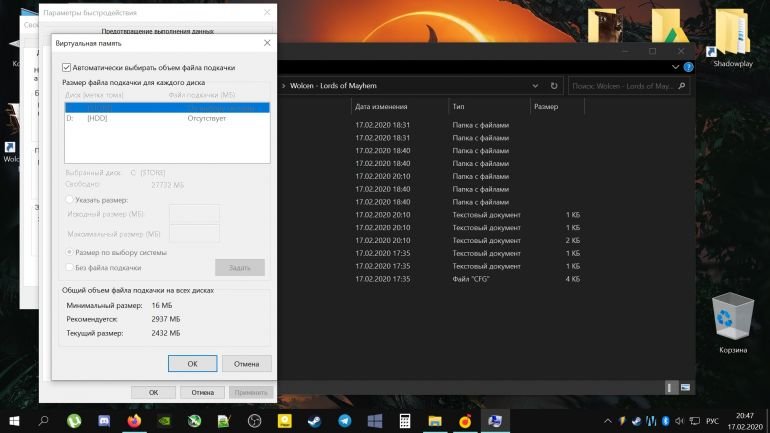
Вашей системе не хватает оперативной памяти для стабильного запуска игры. Частично решить эту проблему можно, включив или перенастроив файл подкачки:
- ПКМ по значку «Мой компьютер» на рабочем столе;
- нажмите «Дополнительные параметры системы» в левой части открывшегося окна;
- нажмите «Параметры» в разделе «Быстродействие» вкладки «Дополнительно»;
- в новом окне перейдите в раздел «Дополнительно» и нажмите «Изменить» в разделе «Виртуальная память»;
- поставьте галочку «Автоматически выбирать объем файла подкачки» в самом верху открывшегося окна;
- нажмите OK и перезагрузите компьютер.
Wolcen: Lords of Mayhem не запускается
Проверьте целостность файлов игры:
- запустите Steam;
- перейдите в раздел «Библиотека»;
- нажмите ПКМ по названию игры (Wolcen: Lords of Mayhem) в списке слева и откройте свойства.
- во вкладке «Локальные файлы» нажмите «Проверить целостность файлов игры».
- дождитесь завершения процесса.
Wolcen: Lords of Mayhem вылетает на рабочий стол
Может помочь отключение всех фоновых программ и других игровых лаунчеров, кроме Steam.
Не меняется разрешение в Wolcen: Lords of Mayhem / как изменить разрешение экрана
Такая ошибка может возникнуть, если в Windows включено масштабирование экрана. Компенсировать это можно следующим образом:
- Найдите файл Wolcen.exe в папке игры.
- Зайдите в свойства и перейдите во вкладку «Совместимость».
- Нажмите кнопку «Изменить параметры высокого DPI».
- В опции «Переопределите режим масштабирования…» выберите пункт «Приложение».
Ошибка «dxgi error device hung» / игра Wolcen: Lords of Mayhem зависает
Возможно, проблема в перегреве видеокарты. Проверьте, не застопорились ли вентиляторы ее системы охлаждения соседними проводами. Если с этим все в порядке, то попробуйте сбросить разгон: зайдите в приложение MSI Afterburner и нажмите кнопку Reset (если такой программы не установлено, то видеокарта скорее всего не разгонялась).
Wolcen: Lords of Mayhem тормозит / лагает / фризит
Проверьте соответствие своего ПК системным требованиям
Cм. главу «Какой компьютер нужен для Wolcen: Lords of Mayhem» выше.
Перенесите игру на SSD
Сегодня твердотельные накопители стоят не сильно дороже классических жестких дисков. Однако в играх позволяют избавиться от большинства микропроблем с производительностью. Сильно поможет даже самый дешевый SSD.
Обновите драйвера для видеокарты
Посетите сайт производителя видеокарт:
- NVIDIA GeForce: Сайт сам подберет подходящие драйвера. Просто нажмите «Поиск», а затем — «Загрузить сейчас». После окончания загрузки, запустите скачанный файл и следуйте инструкциям программы установки.
- AMD Radeon: Прокрутите страницу до надписи Search for your product и выберите свою видеокарту в разделе Graphics. Нажмите кнопку «Отправить». На открывшейся щелкните ЛКМ по вашей версии Windows и нажмите «Скачать». По окончании загрузки, запустите скачанный файл и следуйте инструкциям программы установки.
Важно: после обновления драйверов обязательно перезагрузите компьютер.
Включите высокую производительность для видеокарты
Для обладателей NVIDIA GeForce:
- Откройте «Панель управления NVIDIA», нажав ПКМ по рабочему столу.
- Выберите «Управление параметрами 3D» в списке слева.
- Переключитесь на вкладку «Программные настройки» в основной части экрана и выберите Wolcen: Lords of Mayhem из выпадающего списка под пунктом «1. Выберите программу для настройки» (если игры нет в списке, то добавьте соответствующей кнопкой рядом).
- В списке ниже найдите функцию «Режим управления электропитанием» и переключите ее в значение «Предпочтителен режим максимальной производительности».
Для владельцев AMD Radeon и процессоров AMD:
- Откройте «Настройки Radeon», нажав ПКМ по рабочему столу.
- Перейдите в раздел «Система».
- В категории «Переключаемая графика» установите видеокарту с «максимальной производительностью» в качестве основной.
- Нажмите «Принять».
Как настроить графику в Wolcen: Lords of Mayhem / как повысить FPS / как запустить на слабом ПК
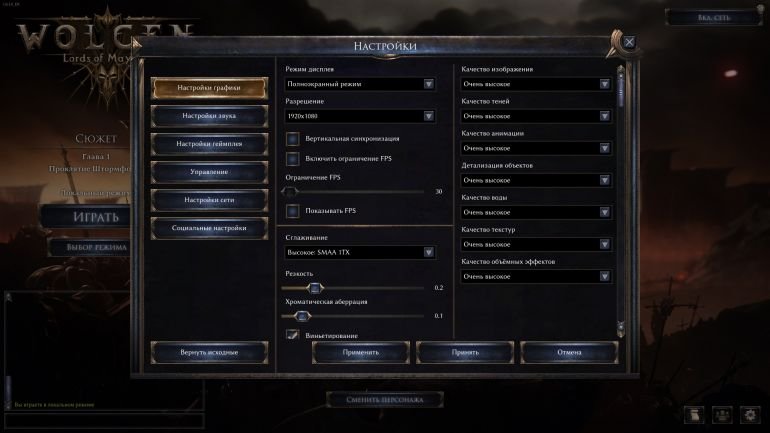
Оптимальные настройки для слабого ПК:
- Вертикальная синхронизация: выключить.
- Сглаживание: SMAA 1X или выключить.
- Виньетирование: на свой вкус.
- Размытие: на свой вкус.
- Блики: на свой вкус.
- Качество теней: низкое.
- Качество анимации: среднее.
- Детализация объектов: среднее.
- Качество воды: низкое.
- Качество текстур: среднее (менее 2 Гбайт видеопамяти) / высокое (2-4 Гбайт) / очень высокое (4 Гбайт или больше).
- Качество объемных эффектов: низкое.
Проблемы со звуком в Wolcen: Lords of Mayhem на Windows 10 / нет звука
Запустите «Устранение неполадок со звуком», нажав ПКМ по значку громкости в правом нижнем углу рабочего стола. Следуйте инструкциям программы.
Ошибка создания группы в Wolcen: Lords of Mayhem / не создается группа
Попробуйте перезайти в игру или перезагрузить компьютер.
Не работает портал в Wolcen: Lords of Mayhem
Попробуйте подождать решения со стороны разработчиков или перейдите в режим одиночной игры (как: см. главу «Как перейти в локальный режим» выше).
Не работает левая кнопка мыши в Wolcen: Lords of Mayhem
Возможно, дело в неверном режиме экрана. Попробуйте нажать сочетание клавиш Alt+Enter.
Пишите в комментариях, если знаете другие способы решения технических проблем в Wolcen: Lords of Mayhem!
Читайте также
- Серверы Wolcen: Lords of Mayhem не выдержали из-за популярности игры
- Трейнер (читы) для Wolcen: Lords of Mayhem
- Все, что мы узнали о Diablo 4 на Blizzcon 2019