Оптимальные настройки графики WARDOGS для слабых и мощных ПК. Как повысить FPS, настроить DLSS, FSR и NVIDIA Reflex, убрать лаги и фризы.
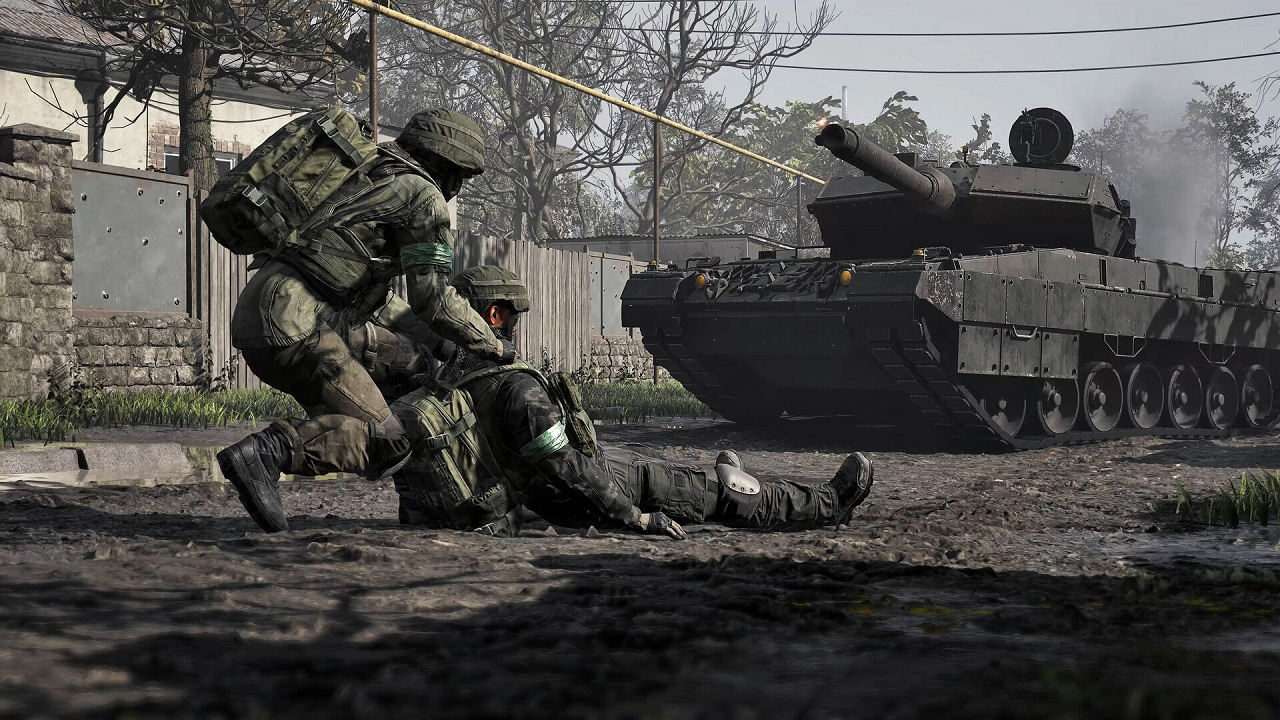
Масштабные сражения в WARDOGS предъявляют серьёзные требования к производительности компьютера. Большие карты, многочисленные игроки, военная техника, разрушаемые здания и взрывы создают нагрузку как на видеокарту, так и на процессор. Из-за этого частота кадров может заметно снижаться даже на сравнительно мощных системах, особенно во время интенсивных перестрелок.
Чтобы повысить FPS, необязательно устанавливать минимальное качество абсолютно всех графических параметров. Некоторые настройки можно снизить практически без ущерба для удобства игры, тогда как другие лучше оставить на среднем уровне, чтобы не ухудшать видимость удалённых противников. Ниже собраны рекомендуемые настройки WARDOGS для разных компьютеров, способы устранения микрофризов, особенности DLSS, FSR и NVIDIA Reflex, а также дополнительные решения, которые помогли отдельным игрокам.
Как изменить настройки графики в WARDOGS
В главном меню WARDOGS перейдите в настройки и откройте вкладку «Видео». Здесь находятся параметры разрешения экрана, вертикальной синхронизации, ограничения FPS и масштабирования изображения. Во вкладке «Качество» можно изменить детализацию объектов, дальность прорисовки, тени, отражения, визуальные эффекты и текстуры.
Для начала выберите общий профиль Medium. Если частота кадров недостаточно высокая, переключитесь на Low, а на слабом компьютере попробуйте Potato. После этого настройте отдельные параметры вручную, используя рекомендации ниже.
Лучшие настройки WARDOGS для повышения FPS
Настройки экрана
- Режим экрана (Display Mode) — Windowed Fullscreen, полноэкранный без рамки. Если доступен другой полноэкранный режим, можете сравнить производительность.
- Разрешение (Resolution) — родное разрешение монитора, например 1920 × 1080 или 2560 × 1440.
- Яркость (Brightness) — стандартное значение с последующей настройкой под монитор.
- Резкость (Sharpness) — начните с 1,2 и при необходимости измените значение.
- Ограничение FPS (Frame Limit) — Off для проверки максимальной производительности. Если частота кадров сильно колеблется, установите предел, который компьютер способен стабильно поддерживать.
- Вертикальная синхронизация (VSync) — Disabled для уменьшения задержки управления. При разрывах изображения проверьте доступные настройки синхронизации с учётом поддержки G-SYNC или FreeSync.
- NVIDIA Reflex — Enabled. Если возникают просадки FPS, сравните с Disabled; режим Boost проверьте отдельно.
- Ограничение FPS в главном меню (Main Menu FPS Limit) — 60 или 120.
- Метод сглаживания (Anti-Aliasing Method) — NVIDIA DLSS для совместимых видеокарт GeForce RTX. Для остальных используйте доступный метод масштабирования или сглаживания.
- Режим NVIDIA DLSS — Quality или Balanced. При недостаточном FPS попробуйте Performance.
- Качество сглаживания (Anti-Aliasing Quality) — Low или Potato, если параметр доступен для выбранного метода.
Настройки качества графики
- Общее качество (Overall Quality) — Low, для слабых ПК — Potato.
- Детализация объектов (Mesh Detail) — Low или Medium.
- Дальность прорисовки (View Distance) — Medium.
- Шейдинг (Shading) — Low или Medium.
- Глобальное освещение (Global Illumination) — Off. Если такой настройки в меню нет, пропустите этот пункт.
- Тени (Shadows) — Low.
- Отражения (Reflections) — Low.
- Эффекты (Effects) — Medium. При достаточном запасе производительности можно установить High.
- Количество частиц (Particle Spawn Rate) — Low.
- Постобработка (Post Processing) — Low.
- Размытие в движении (Motion Blur) — Off.
- Глубина резкости (Depth of Field) — Off.
- Блики объектива (Lens Flare) — Off.
- Свечение (Bloom) — Off.
Настройки текстур и окружения
- Детализация мира (World) — Low или Medium.
- Качество персонажей (Character) — Low.
- Качество текстур эффектов (Effects) — Low.
- Потоковая загрузка текстур (Texture Streaming) — начните с Low или Medium. Если наблюдаются задержки подгрузки текстур или подёргивания, сравните разные значения.
- Фильтрация текстур (Texture Filtering) — Medium или High. На слабом компьютере можно проверить Low, но существенного прироста FPS ожидать не стоит.
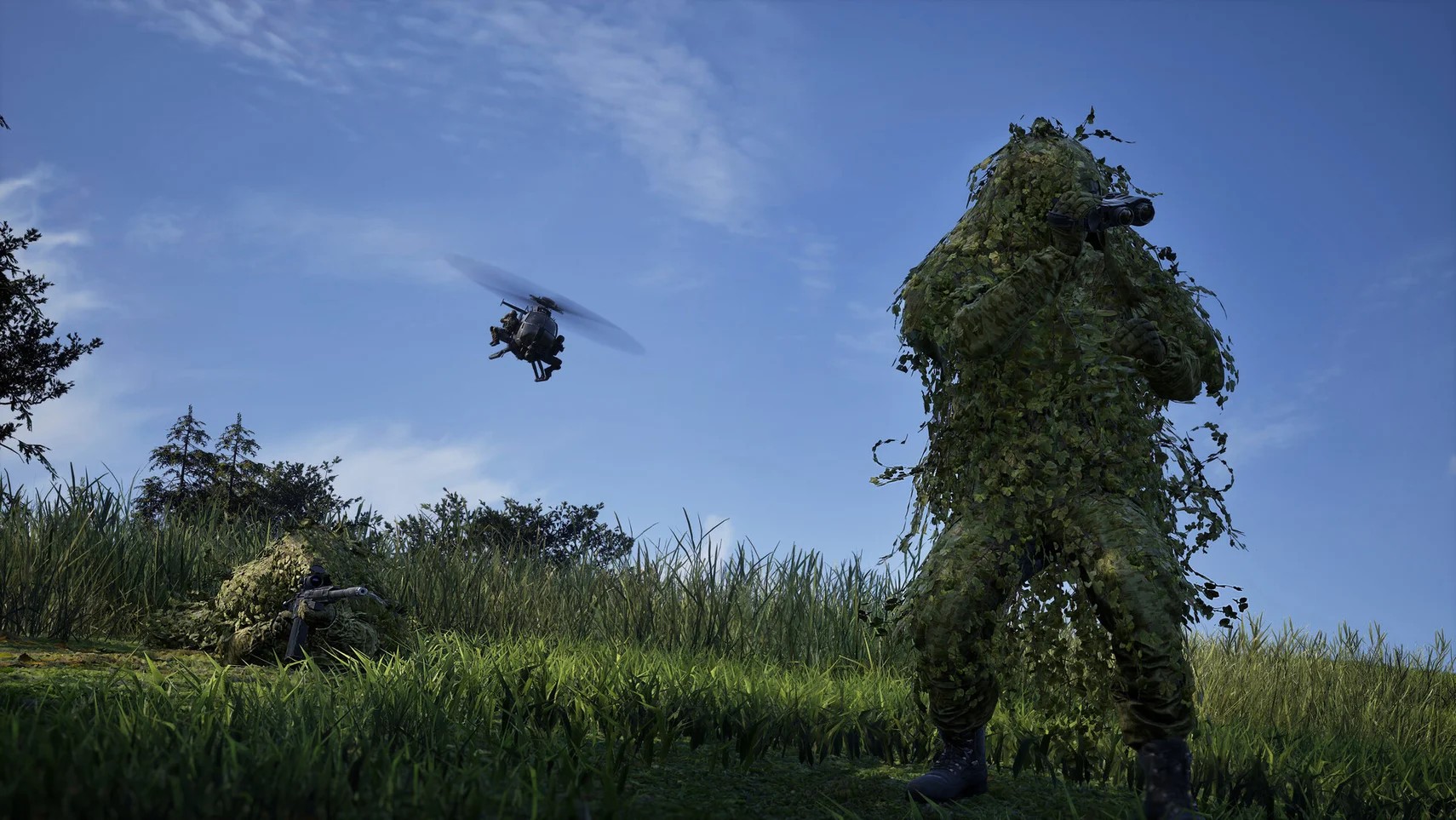
Необязательно снижать качество всех текстур до минимума. Если у видеокарты достаточно видеопамяти, более высокие настройки могут улучшить чёткость окружения без столь же заметного влияния на FPS, как тени или сложное освещение. При нехватке VRAM, напротив, возможны задержки подгрузки текстур и микрофризы.
Какие настройки сильнее всего влияют на FPS в WARDOGS
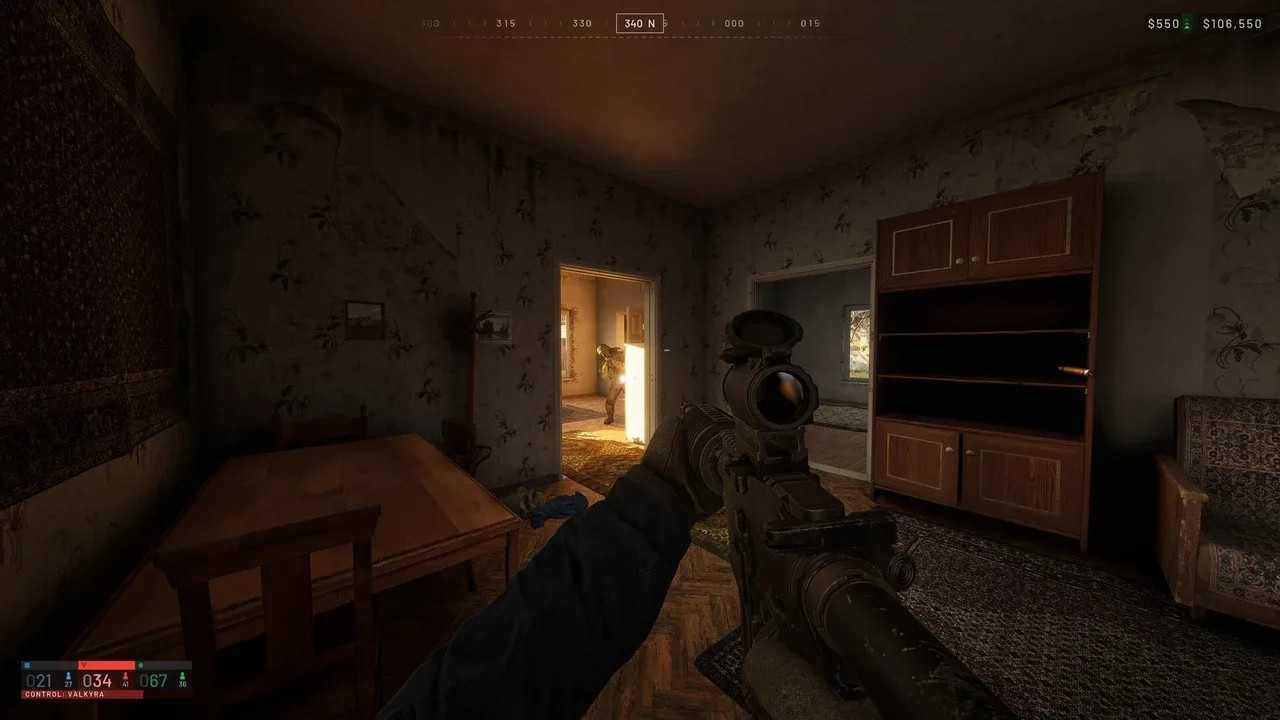
В первую очередь стоит проверить глобальное освещение, тени, детализацию объектов и количество частиц. Эти параметры могут создавать дополнительную нагрузку во время массовых перестрелок, взрывов и разрушений. Если FPS заметно падает в таких ситуациях, снизьте их качество и сравните производительность.
Дальность прорисовки желательно оставить на Medium, чтобы сохранить детализацию удалённого окружения. Отражения можно снизить до Low, а размытие в движении отключить для более чёткого изображения при поворотах камеры. Качество текстур подбирайте с учётом объёма видеопамяти: при её нехватке возможны задержки подгрузки и подёргивания.
Как настроить DLSS и FSR в WARDOGS
Лучшие настройки NVIDIA DLSS
На видеокартах GeForce RTX можно использовать NVIDIA DLSS. Технология уменьшает внутреннее разрешение рендеринга и восстанавливает изображение до выбранного разрешения экрана. Благодаря этому нагрузка на видеокарту снижается, что позволяет повысить FPS.
В WARDOGS доступны следующие режимы DLSS:
- Quality — обеспечивает наиболее чёткое изображение среди основных режимов масштабирования. Подходит для 1080p и 1440p, если компьютер уже показывает приемлемую производительность.
- Balanced — компромисс между качеством изображения и частотой кадров.
- Performance — сильнее снижает внутреннее разрешение, позволяя уменьшить нагрузку на видеокарту.
- Ultra Performance — наиболее агрессивное масштабирование. Используйте его только при серьёзной нехватке производительности, поскольку потеря детализации может оказаться заметной, особенно в 1080p.
При разрешении 1920 × 1080 лучше начать с Quality. Для 2560 × 1440 сравните Quality и Balanced, а при игре в 4K дополнительно проверьте Performance.
Если видеокарта поддерживает DLAA и этот метод доступен в настройках WARDOGS, его можно использовать для сглаживания без снижения внутреннего разрешения. DLAA ориентирован прежде всего на качество изображения, а не на повышение FPS.
Некоторые игроки сообщают о шлейфах за движущимися объектами при использовании отдельных методов сглаживания. Если заметите подобные артефакты, попробуйте другой режим DLSS или альтернативный метод сглаживания.
Лучшие настройки AMD FSR
AMD FSR — ещё один вариант масштабирования изображения. Доступные версии технологии и набор режимов могут зависеть от оборудования и версии игры.
Начните с FSR Quality. Если производительности недостаточно, попробуйте Balanced или Performance. При этом следите за чёткостью удалённых объектов, растительности, тонких конструкций и силуэтов противников.
При использовании агрессивного масштабирования изображение может становиться менее детализированным. Если заметны шлейфы или другие визуальные артефакты, сравните разные режимы FSR, временно отключите генерацию кадров, если она активна, и проверьте изображение без масштабирования.
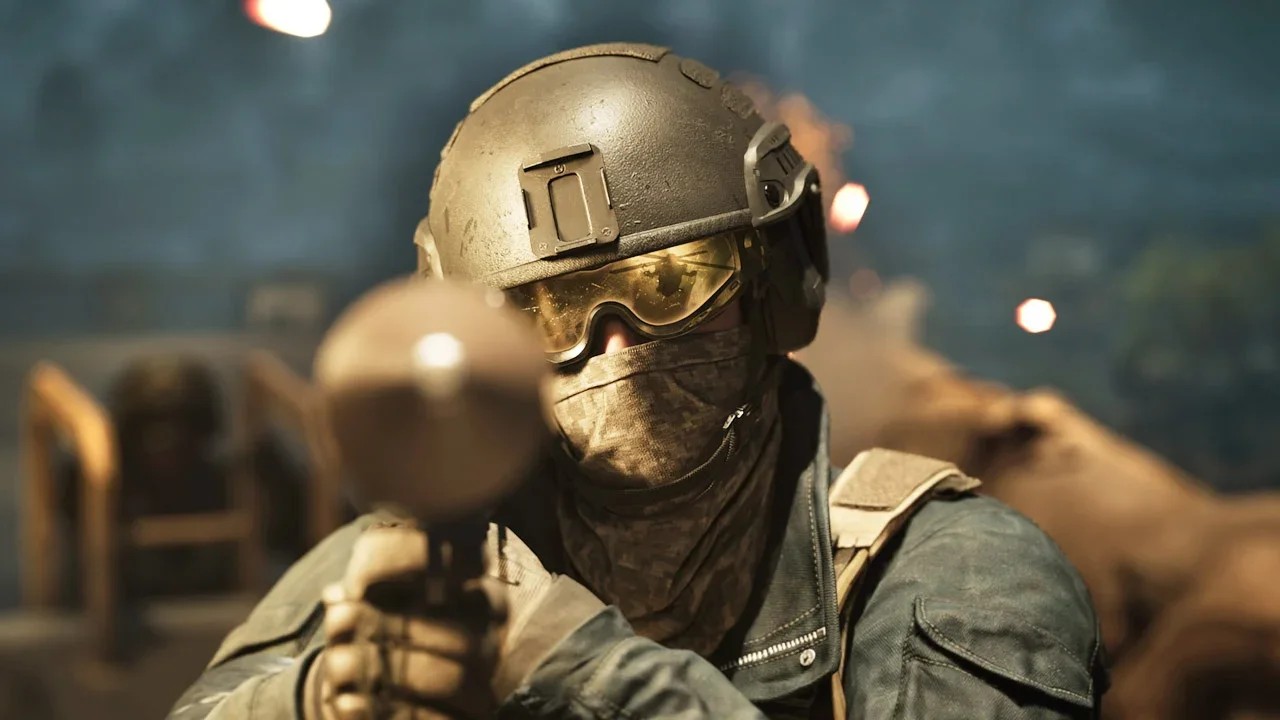
NVIDIA Reflex и Boost — как избежать просадок FPS
NVIDIA Reflex предназначена для уменьшения задержки управления, но некоторые игроки с GeForce RTX 3080 и RTX 3090 сообщали о снижении FPS и микроподёргиваниях при использовании режима Enabled + Boost. После переключения на обычный Enabled производительность у них улучшалась.
Если столкнулись с аналогичной проблемой, откройте настройки Video и переключите NVIDIA Reflex с Enabled + Boost на Enabled. При сохранении просадок сравните результат с Disabled. На других компьютерах разница между режимами может быть незначительной.
Дополнительный параметр запуска Steam при низком FPS
Некоторые игроки сообщают о повышении FPS и уменьшении просадок после добавления параметра запуска -nogpucrashdebugging. В частности, положительные результаты описывали владельцы GeForce RTX 5070 и RTX 2080 Super. Однако на других конфигурациях команда может не дать заметного улучшения.
Чтобы проверить этот способ:
- Откройте Steam и перейдите в библиотеку.
- Нажмите правой кнопкой мыши по WARDOGS.
- Выберите «Свойства».
- На вкладке «Общие» найдите поле «Параметры запуска».
- Введите команду:
-nogpucrashdebugging
6. Закройте окно свойств и запустите WARDOGS.
Проверьте FPS во время матча и сравните результат с обычным запуском. Если улучшений нет или появились новые проблемы, удалите параметр. При диагностике вылетов также желательно запускать игру без него, поскольку команда влияет на работу механизмов сбора диагностической информации о сбоях видеокарты.
Как повысить FPS при использовании оптического прицела
При включённой функции Picture-in-Picture Scope WARDOGS отдельно отрисовывает изображение внутри оптического прицела, что может снижать FPS при прицеливании. Если замечаете подобные просадки, отключите эту настройку в разделе «Игровой процесс» и сравните производительность. В пользовательских тестах отключение функции помогало уменьшить нагрузку на компьютер.
Как убрать фризы и просадки FPS в WARDOGS
Даже при высоком среднем FPS WARDOGS может периодически подёргиваться во время поворотов камеры, взрывов и массовых перестрелок. Для оценки плавности полезно отслеживать не только частоту кадров, но и время их формирования, а также показатель 1% Low, который помогает выявить кратковременные просадки.
Если игра работает рывками, проверьте загрузку процессора, видеокарты, оперативной памяти и VRAM. При высокой загрузке видеокарты снизьте разрешение рендеринга, тени и отражения. Если видеокарта загружена не полностью, а изменение графики почти не влияет на FPS, возможно, производительность ограничена процессором. В таком случае попробуйте уменьшить детализацию объектов и количество частиц.
Также проверьте температуру компонентов, сравните работу NVIDIA Reflex с Boost и без него, временно отключите генерацию кадров и попробуйте установить стабильный предел FPS. Проверять результат лучше во время реального матча, поскольку в крупных столкновениях нагрузка на компьютер заметно выше, чем на пустой карте.
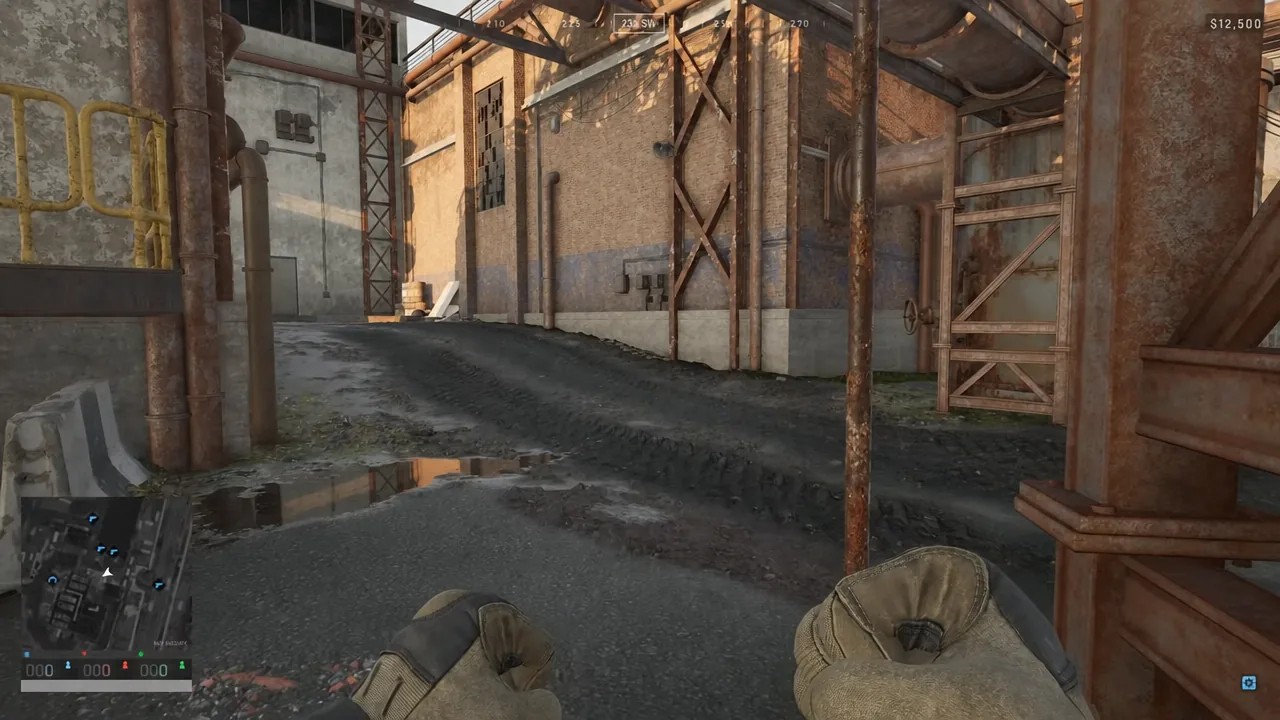
Настройки WARDOGS для слабых и мощных ПК
Для слабого ПК. На компьютерах с GeForce GTX 1660 или Radeon RX 590 начните с разрешения 1920 × 1080, низкого качества графики и масштабирования изображения. В официальных системных требованиях для такого оборудования указан ориентир 60 FPS при использовании масштабирования. Если производительности недостаточно, попробуйте профиль Potato, уменьшите детализацию объектов и количество частиц.
Для среднего и мощного ПК. На компьютерах с GeForce RTX 3070 или Radeon RX 6700 XT начните с разрешения 2560 × 1440 и среднего качества графики. В рекомендуемых системных требованиях для такого оборудования указан ориентир от 70 FPS без масштабирования либо от 60 FPS при разрешении 4K с масштабированием. При достаточном запасе производительности повышайте качество текстур, детализацию объектов и визуальные эффекты.
Как проверить FPS в WARDOGS
Чтобы проверить FPS в WARDOGS, откройте настройки Steam, перейдите в раздел «В игре» и включите отображение счётчика кадров. Затем запустите матч и сравните производительность во время обычного перемещения, перестрелок и масштабных разрушений.
Меняйте настройки по одной или небольшими группами, чтобы определить, какие параметры действительно влияют на FPS на вашем компьютере. Для оценки микрофризов дополнительно отслеживайте время формирования кадров и показатель 1% Low с помощью подходящей программы мониторинга.