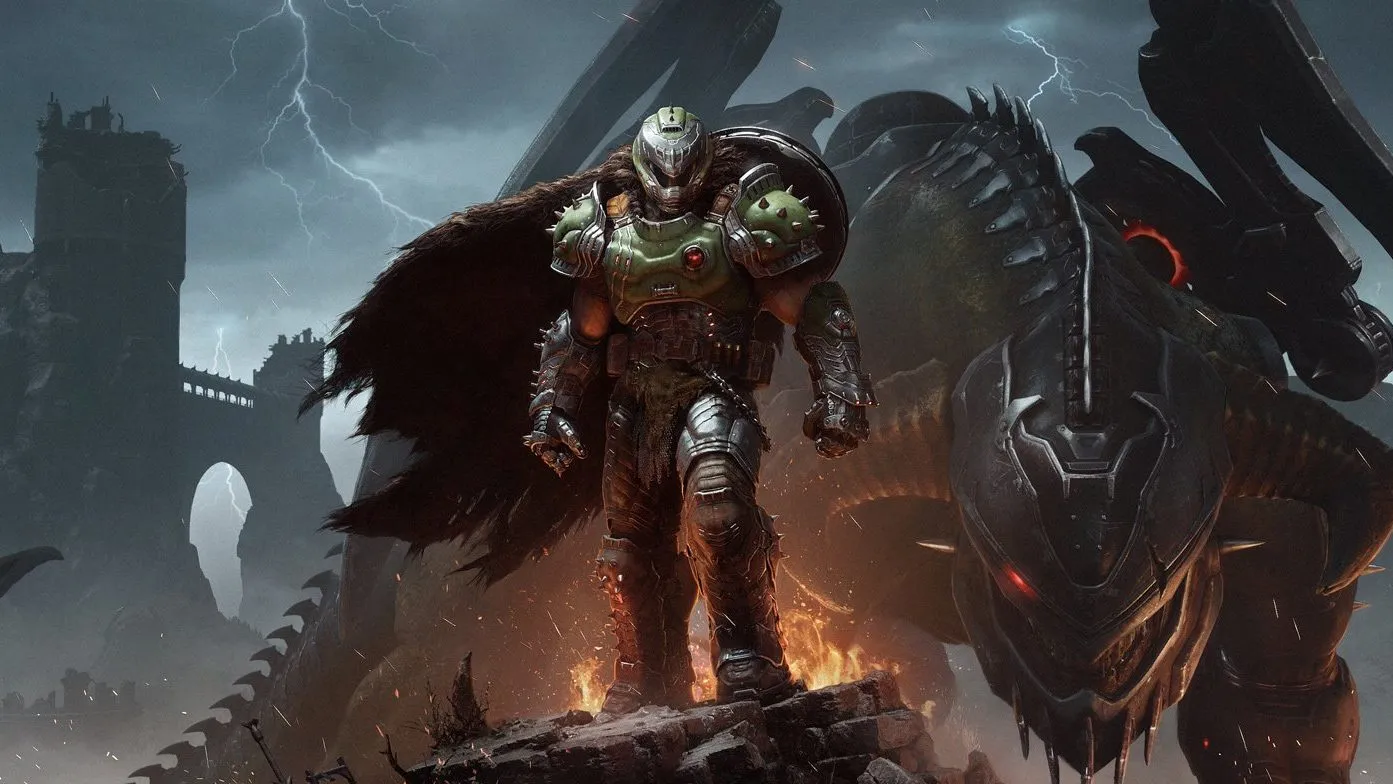
Визуальное качество DOOM: The Dark Ages не вызывает вопросов. Игра выглядит феноменально — разработчики выжали максимум из движка, чтобы вдохнуть жизнь в адские пейзажи и их демонических обитателей.
Несмотря на мощную графическую составляющую, эта часть саги о Палаче Рока может серьезно нагрузить любой PC. Предыдущие части серии известны своей плавной производительностью: Doom: The Dark Ages чтит сложившиеся традиции, но за исключением редких просадок FPS во время динамичных и насыщенных экшен-сцен. Ниже представлены лучшие настройки для ПК, которые помогут оптимизировать производительность игры и повысить частоту кадров.
Лучшие настройки графики для DOOM: The Dark Ages на ПК
DOOM: The Dark Ages предлагает огромное количество графических опций, позволяющих тщательно подстроить визуальную составляющую под возможности вашей системы. В числе прочего, в разделе качества графики появились два новых пресета — «Кошмар» и «Ультра Кошмар». Они позволяют раскрыть весь графический потенциал шутера, превращая каждую сцену в зрелищный спектакль.
Далее мы рассмотрим, как оптимально выставить индивидуальные параметры, чтобы достичь наилучшего баланса между производительностью и качественной картинкой.
Настройки «Экрана» в DOOM: The Dark Ages
- Режим окна: Без рамки. Полноэкранный режим дает лучшую производительность, но в текущей версии игры вариант «без рамки» работает стабильнее.
- Разрешение: родное для монитора. Любое значение ниже родного делает текстуры мыльными.
- Частота обновления: максимально поддерживаемая монитором.Чем выше, тем лучше отклик и плавность.
- Вертикальная синхронизация (VSync): Выкл. VSync может увеличить задержку ввода. Лучше использовать G-Sync (Nvidia) или FreeSync (AMD).
- Present From Compute: Вкл. Улучшает производительность, но может вызывать сбои при активных оверлеях вроде Discord/Steam.
- Масштабирование разрешения: Выкл. В игре уже есть AI-апскейлеры (DLSS/FSR), традиционное масштабирование не требуется.
Настройки «Видео» в DOOM: The Dark Ages
- Поле зрения (FOV): по желанию, но не на максимум — из-за этого может просесть FPS.
- Хроматическая аберрация: Выкл. Ухудшает четкость картинки.
- Глубина резкости: Вкл.
- Резкость: от 1.5 до 2.5. При использовании DLSS/FSR — оставить по умолчанию.
- Зернистость пленки: Выкл.
Настройки «Масштабирования» в DOOM: The Dark Ages
- DLSS/FSR: используйте DLSS (Nvidia) или FSR (AMD) последних версий — дают прирост FPS без потери качества.
- Резкость: на усмотрение игрока.
- Генерация кадров (Frame Generation): включайте только если нужна прибавка к FPS. Но FG увеличивает задержку и может вызвать нестабильность.
«Расширенные настройки» в DOOM: The Dark Ages
- Слайдер качества: пользовательский. Настраиваем параметры вручную.
- Размер пула текстур: зависит от видеокарты. Используйте показатель использования видеопамяти (VRAM) внизу экрана. Чем выше значение — тем больше ресурсов на текстуры и шейдеры.
- Качество теней: Высокое. Особенно влияет на сцены с дневным освещением.
- Качество отражений: Высокое.
- Качество освещения: Ультра. Важнейший элемент атмосферы DOOM.
- Качество частиц: Высокое. При большом числе врагов с энергетическими атаками — может существенно просесть FPS.
- Качество декалей: Ультра.
- Качество воды: Высокое.
- Качество объёмных эффектов: Ультра.
- Фильтрация текстур: Кошмар. Делает оружие и врагов более четкими. Практически не влияет на производительность.
- Качество затенения: Ультра.
- Окклюзия направленного света: Кошмар.
На чем тестировали?
Тест проводился на игровом ноутбуке с процессором Intel i9-14900HX, видеокартой NVidia RTX 4080 Mobile, и 32 GB RAM. С активированным DLSS (в режиме «Качество») и вклюенной генерацией кадров, средний FPS составил 100–105, и очень редко опускался до 95. В интенсивных сценах наблюдались просадки FPS, но ни одного вылета не зафиксировано.