
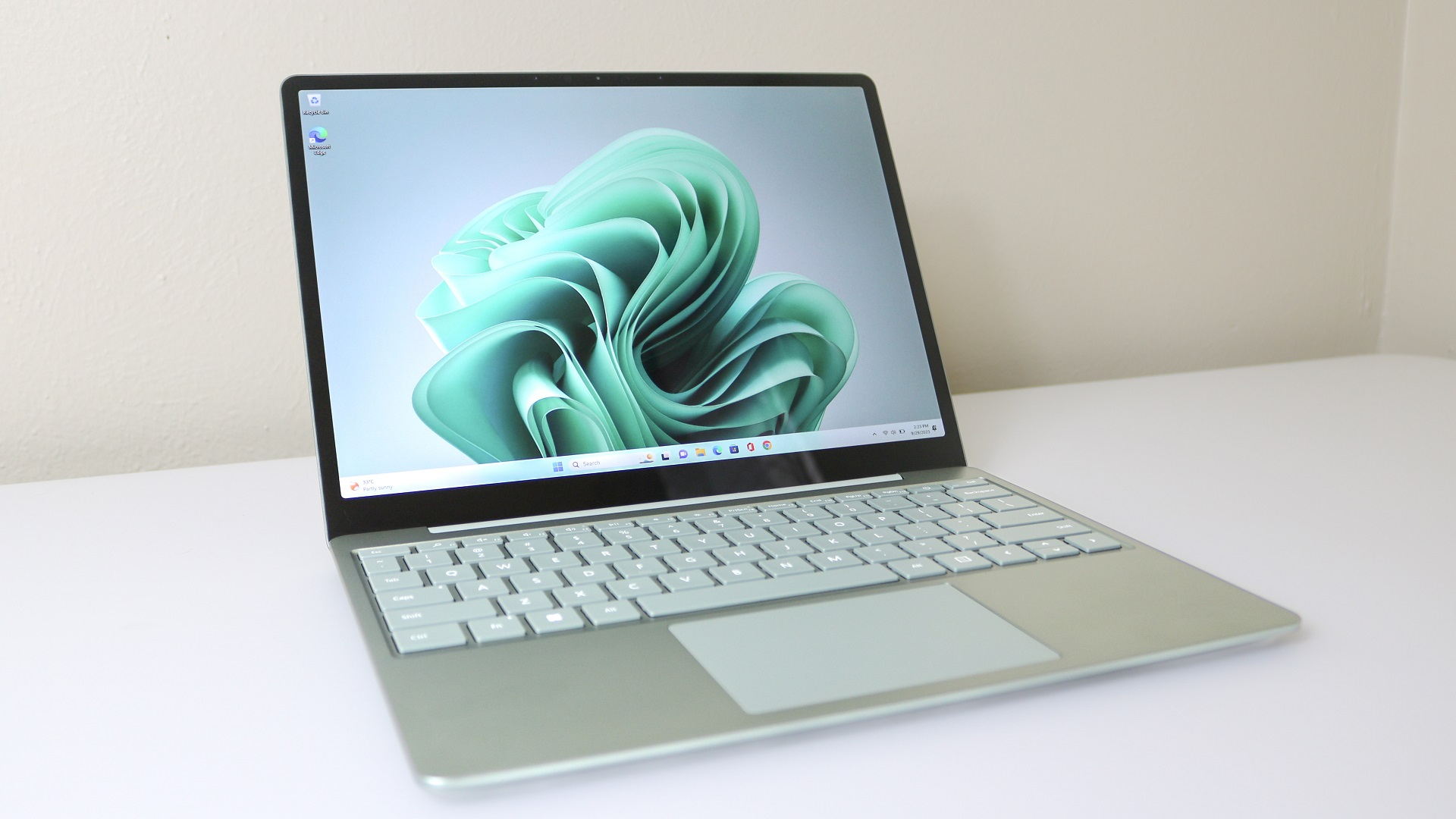
Как узнать, какая установлена видеокарта, какой используется процессор, сколько оперативной памяти на компьютере, версию Windows и многое другое.
Чтобы понимать, стоит ли покупать то или иное приложение, игру или программу, предварительно нужно сравнить системные требования, заявленные разработчиками, с характеристиками вашего ПК. В этом руководстве мы расскажем, как проверить эти характеристики, которые среди прочего напрямую влияют на скорость и стабильность работы компьютера. При этом разберем две (на момент публикации гайда) самые популярные версии операционной системы — Windows 10 и Windows 11.
Как проверить характеристики ПК в Windows 10
Существует несколько способов узнать системные параметры как самой Windows 10, так и установленных на компьютер комплектующих. Самые популярные методы — использование страницы «О системе» в параметрах и приложения «Сведения о системе».
Метод 1. Как посмотреть характеристики ПК через параметры
Быстрый способ узнать основные характеристики системы — открыть страницу «О системе» в параметрах вашей Windows. Здесь можно увидеть краткие сведения об устройстве, включая версию Windows.
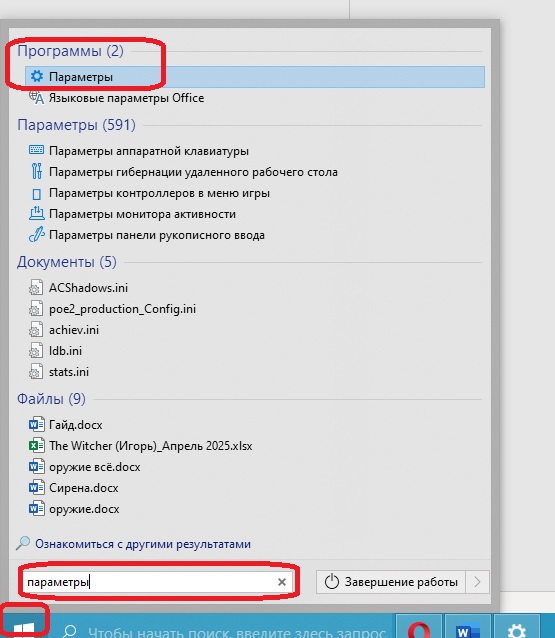
Нажмите на кнопку «Пуск», введите в поисковой строке снизу «Параметры» и перейдите в соответствующий раздел, который покажется в списке выше:
Перейдите в раздел «Система», в меню слева выберите вариант «О программе»:
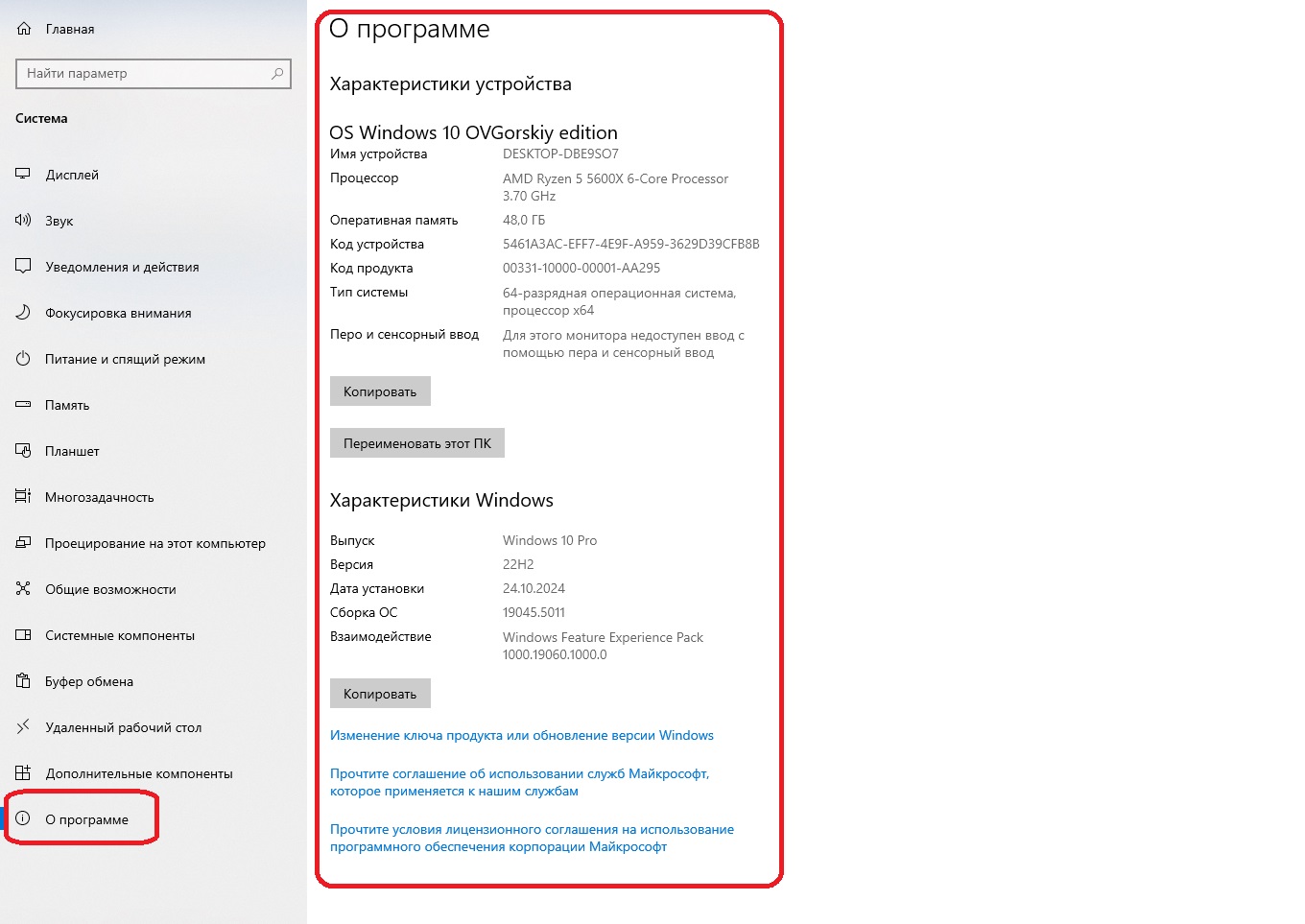
В итоге с правой стороны появится информация о некоторых комплектующих вашего ПК и системе в целом. В поле «Процессор» указан ваш текущий CPU — «мозг» персонального компьютера, отвечающий за выполнение всех задач. Ниже вы узнаете, как получить более подробные сведения о процессоре.
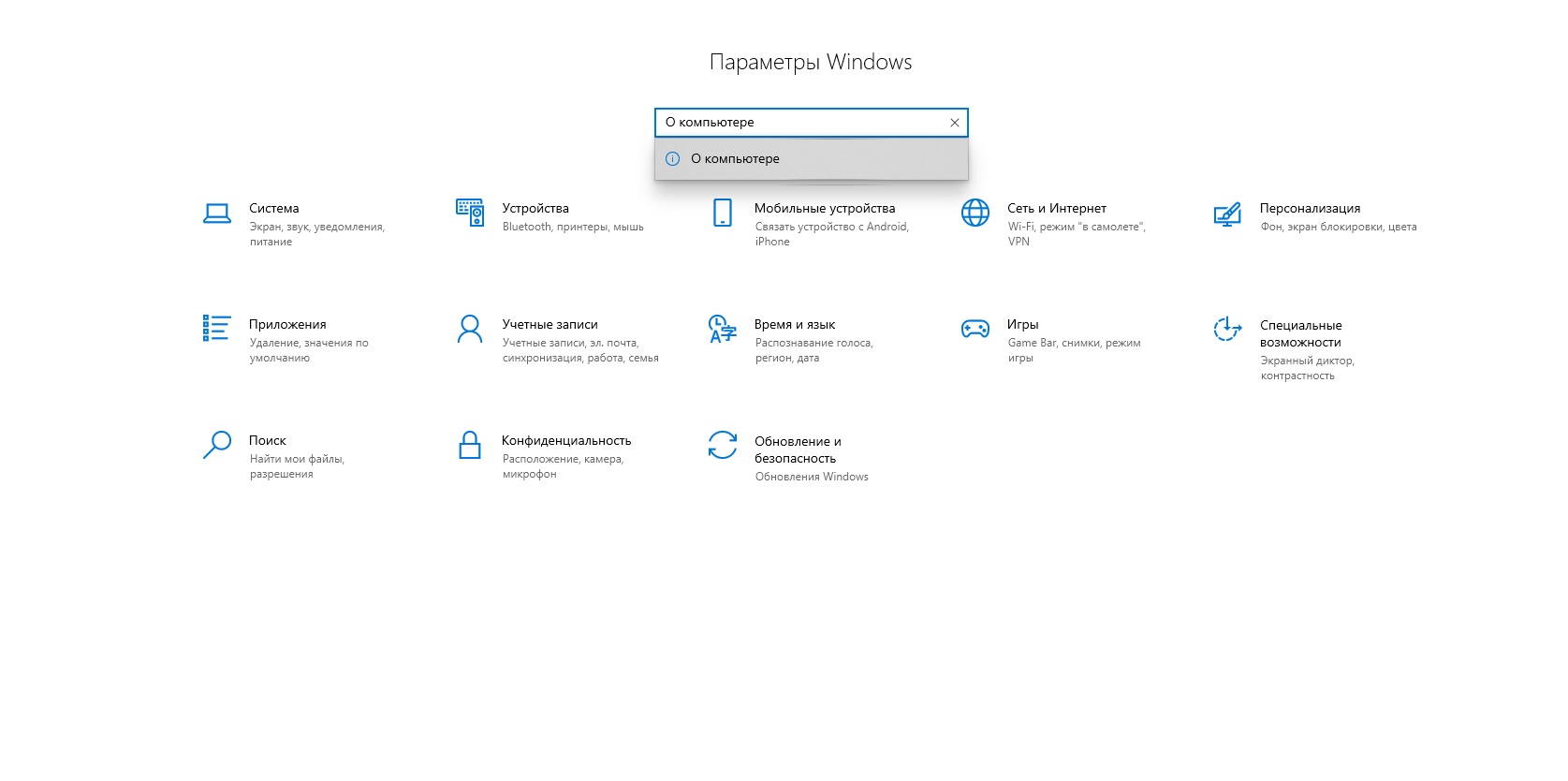
Альтернативный вариант — после перехода в меню «Параметры», в верхней поисковой строке вбить запрос «О компьютере». Появится точно такое же окно:
Метод 2. Как проверить характеристики через приложение «Сведения о системе»
В строке поиска на панели задач введите «Сведения о системе» и выберите одноименное приложение из предложенных результатов:
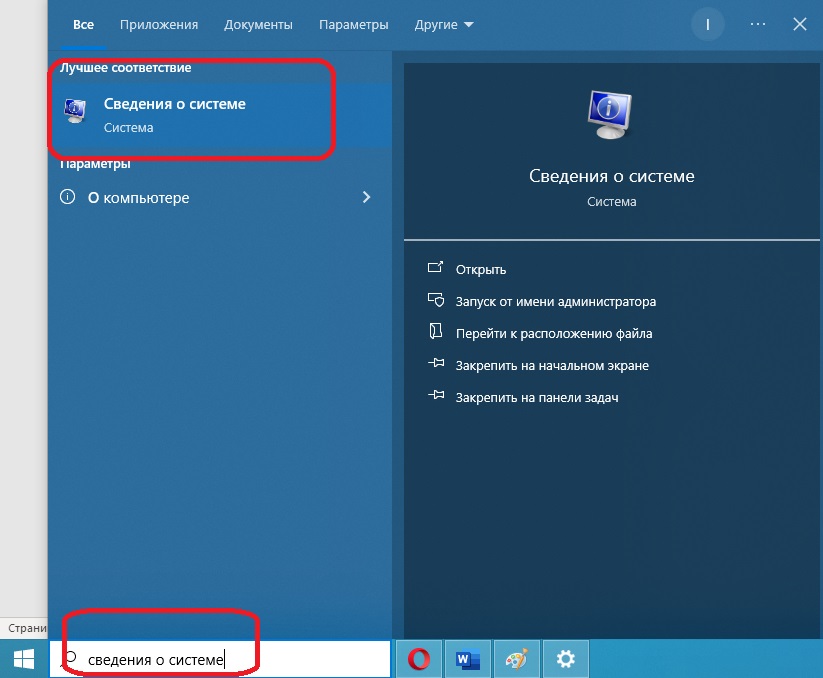
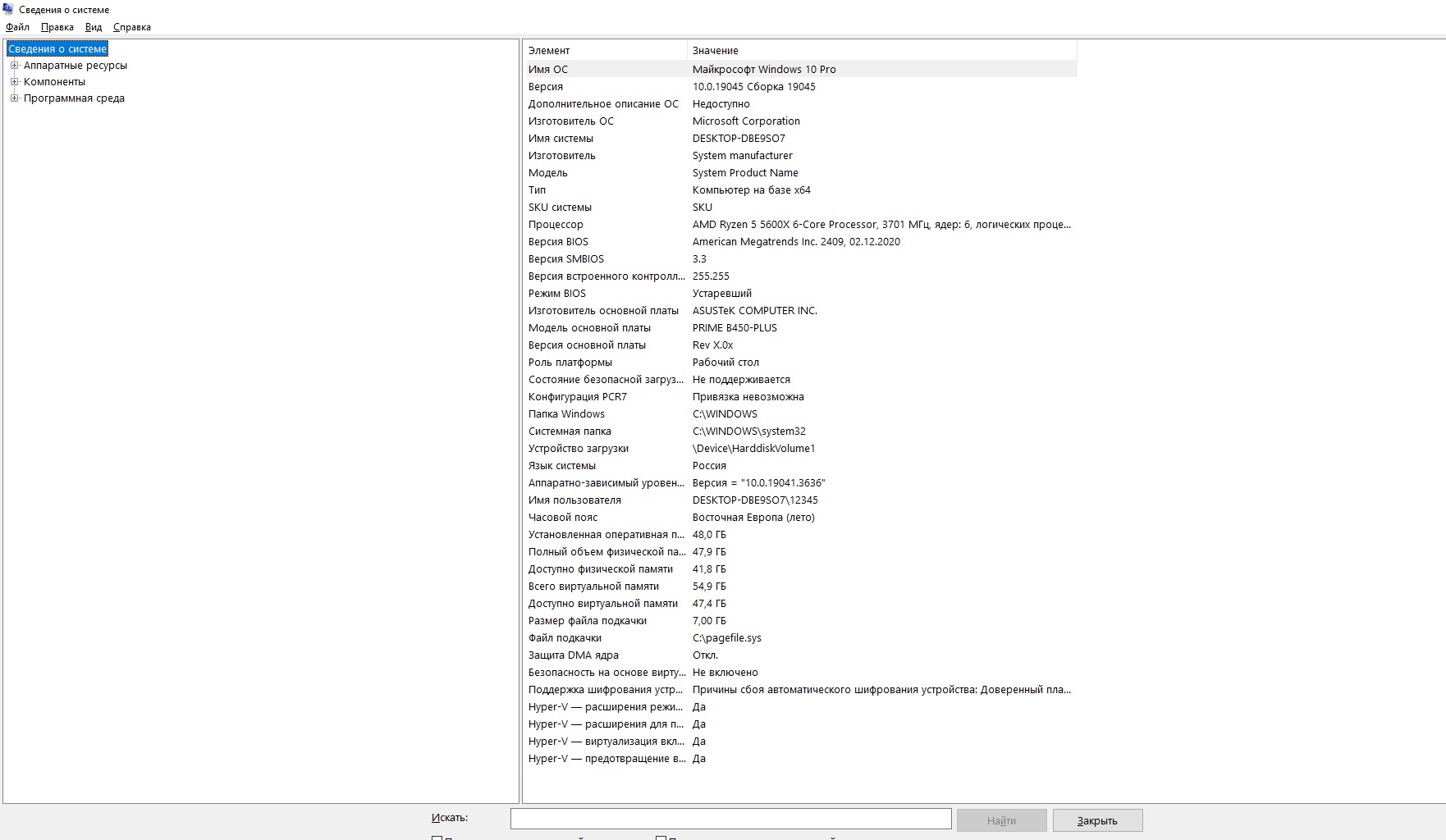
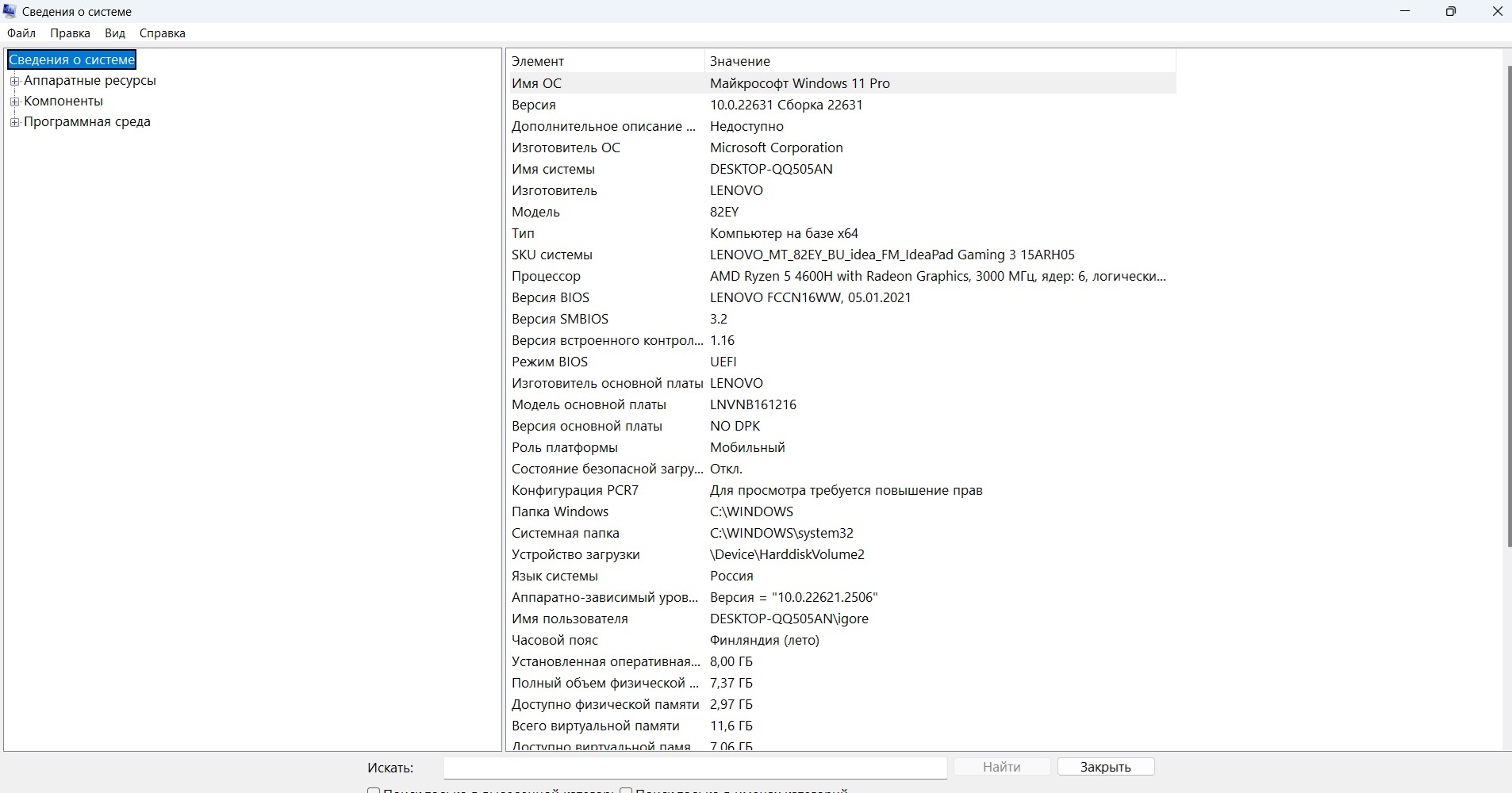
Откроется окно с корневой вкладкой «Сведения о системе». В правой части отображаются все параметры вашего устройства.
Как просмотреть характеристики ПК в Windows 11
Как и «десятка», Windows 11 предлагает несколько способов проверки характеристик вашего ПК. Основные — через страницу «О системе» в настройках и через приложение «Сведения о системе».
Мы также покажем, как получить подробные данные о CPU и GPU через «Диспетчер устройств».
Метод 1. Проверка характеристик ПК через меню «О компьютере» Windows 11
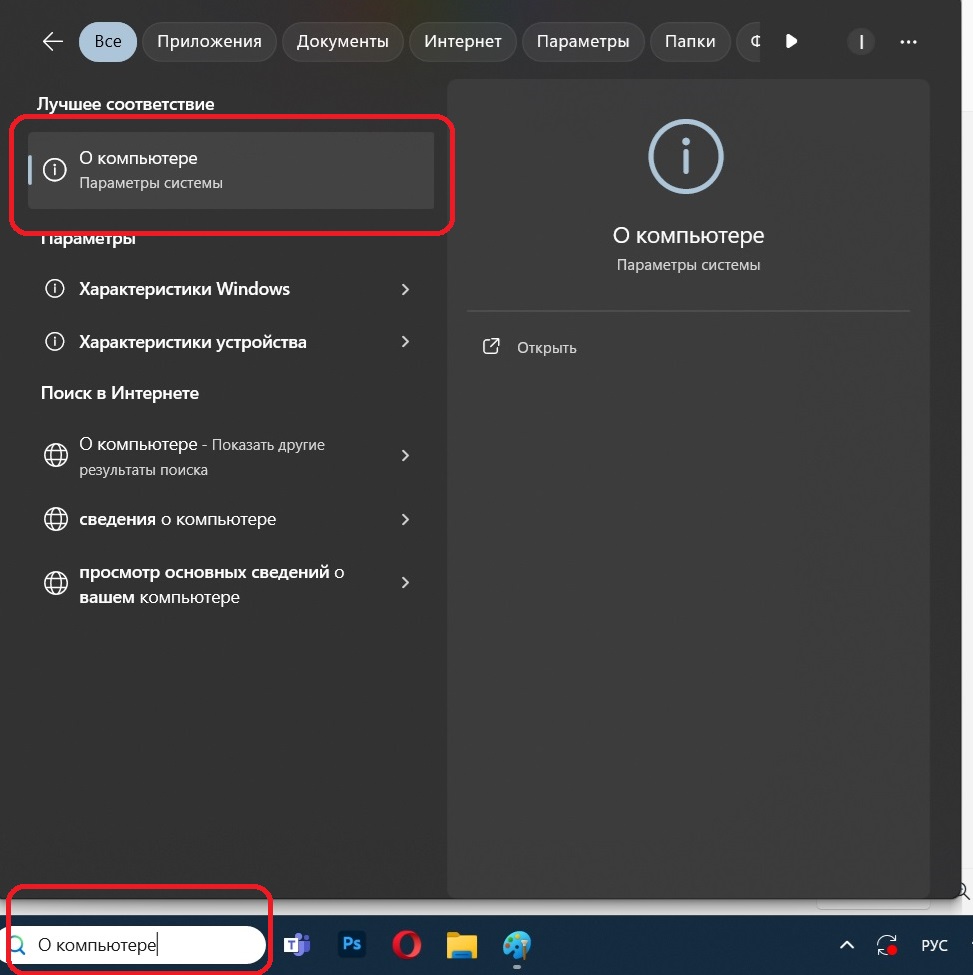
Все достаточно просто: в поисковой строке внизу экрана введите запрос «О компьютере» и откройте соответствующий результат:
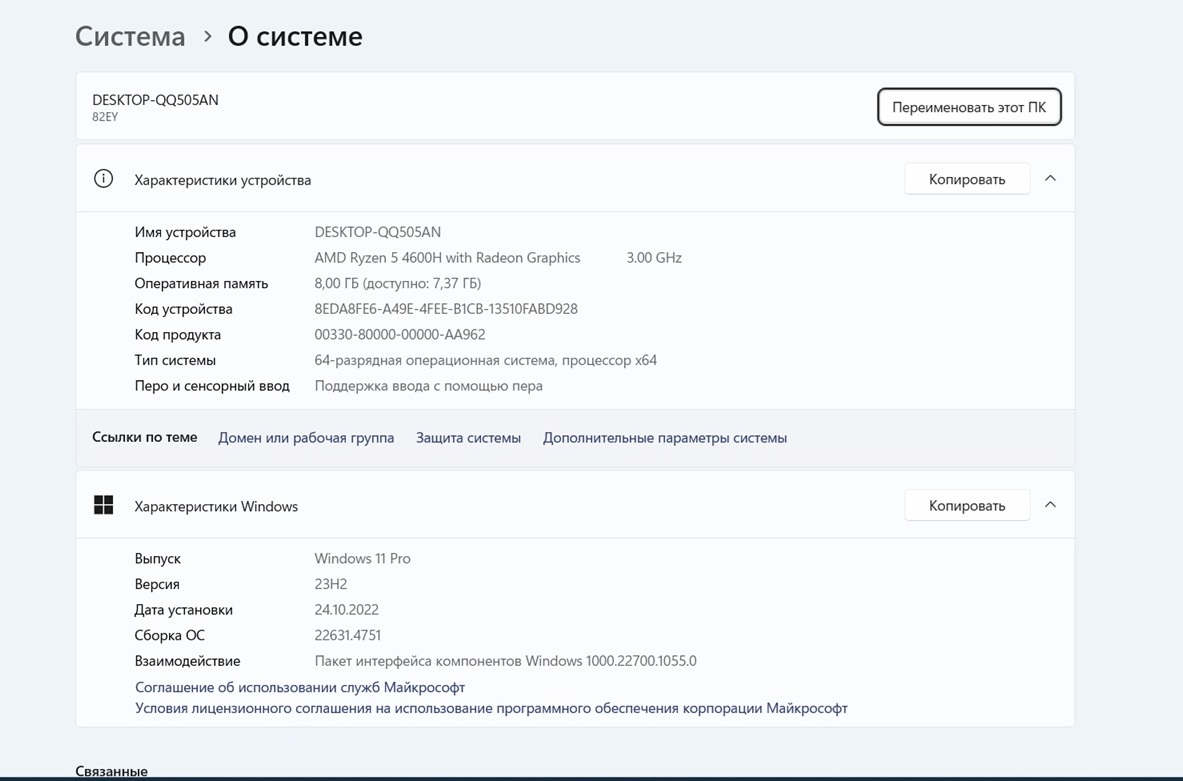
На открывшейся странице, в ее правой части вы увидите блоки «Характеристики устройства» и «Характеристики Windows»:
Метод 2. Проверка характеристик через приложение «Сведения о системе»
Введите в поиске «Сведения о системе» и откройте приложение:
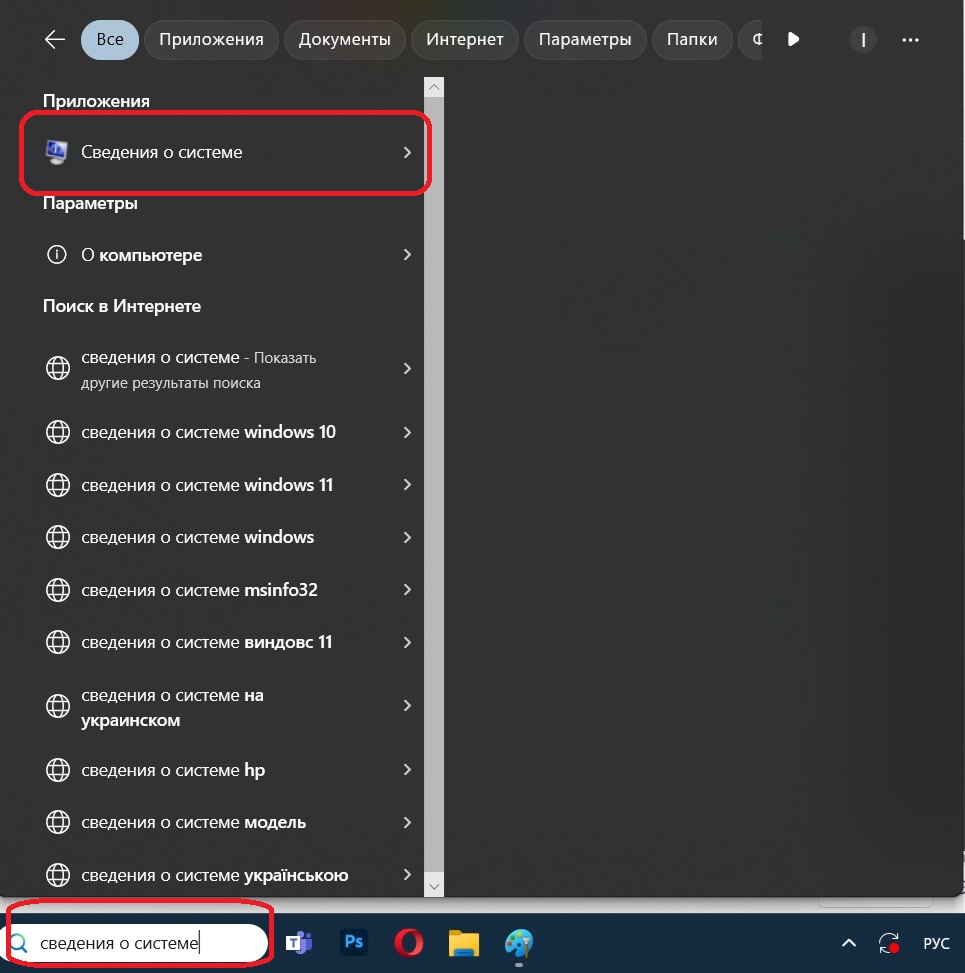
Откроется окно с корневой вкладкой «Сведения о системе», и в правой части экрана появится вся информация о системе:
Как узнать детализированную информацию о процессоре (CPU) в Windows 10-11
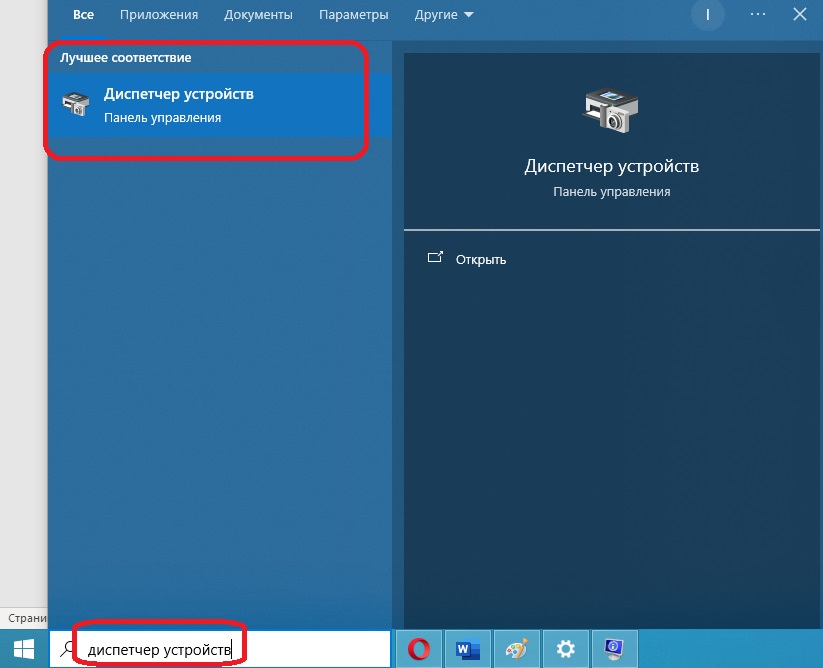
В поисковой строке в левом нижнем углу экрана введите «Диспетчер устройств» и откройте его:
Щелкните по пункту списка «Процессоры»:
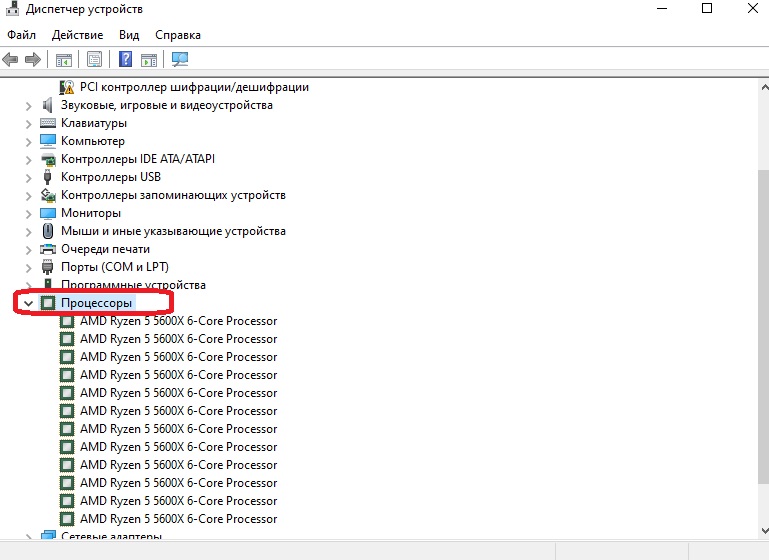
Дважды щелкните по одному из перечисленных процессоров (скорее всего, вы увидите несколько одинаковых наименований), чтобы открыть окно свойств.
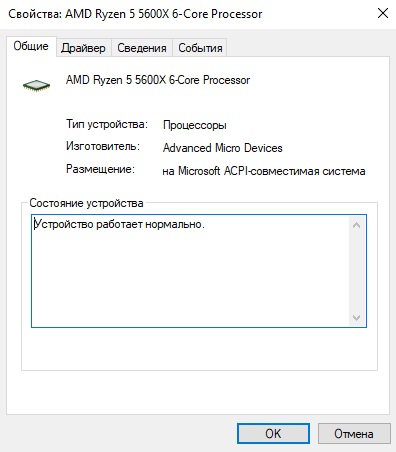
На вкладках в открывшемся окне вы найдете подробную информацию о процессоре. CPU влияет на все: от скорости обработки данных до работы с памятью.
Как узнать детализированную информацию о видеокарте (GPU) в Windows 10-11
Чтобы проверить видеокарту в Windows 10, выполните следующие действия:
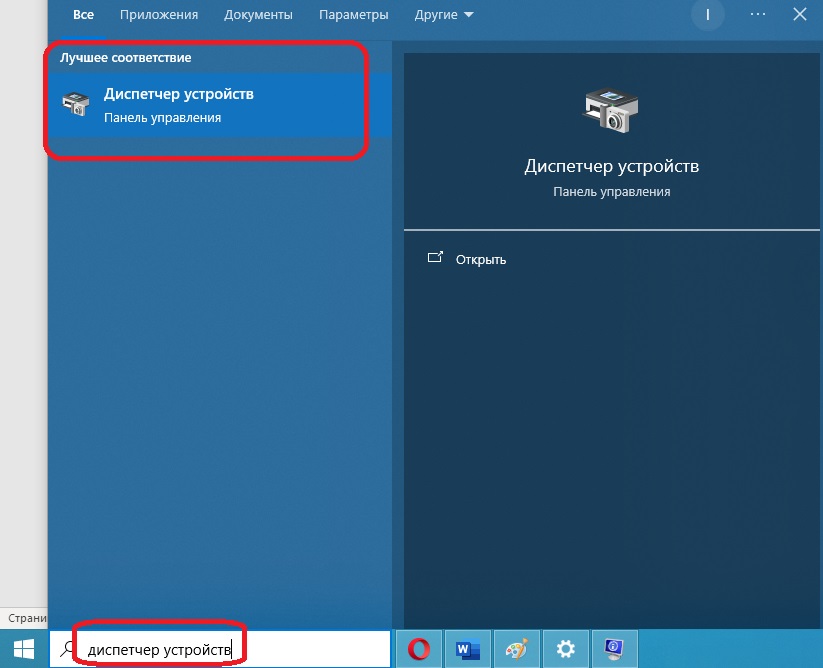
В поисковой строке в левом нижнем углу экрана введите «Диспетчер устройств» и откройте его:
Раскройте пункт «Видеоадаптеры»:
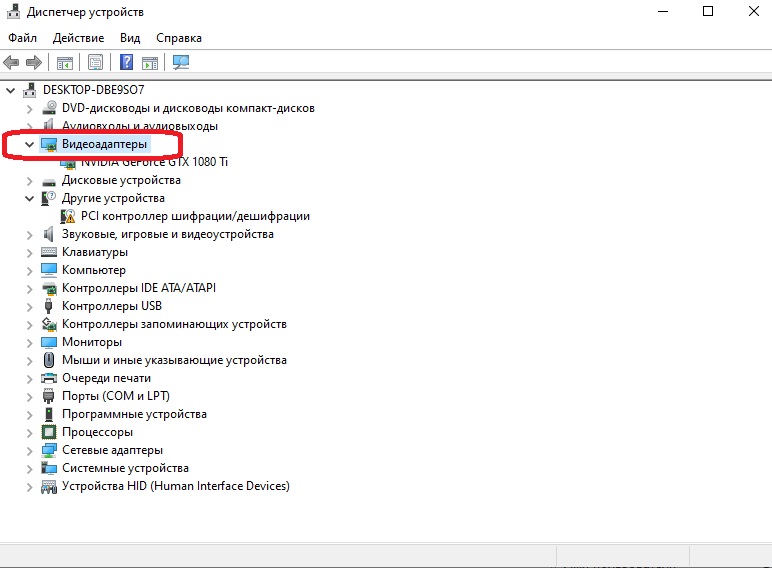
Дважды щелкните по названию вашей видеокарты и в открывшемся окне увидите всю информацию об используемой GPU.
Часто задаваемые вопросы
Как мне просмотреть все характеристики ПК?
В Windows 11 введите в поисковую строку внизу экрана «О компьютере» и откройте результат — характеристики появятся справа. В Windows 10 откройте «Параметры», перейдите в раздел «Система» и «О системе» — нужные данные также будут с правой стороны.
Как найти характеристики ноутбука в Windows 11?
Самый простой способ — ввести в поиск «О компьютере» и открыть результат. Вы увидите характеристики устройства и Windows. Также можно ввести «Сведения о системе» и запустить соответствующее приложение.
Как посмотреть характеристики ПК через команду «Выполнить»?
В Windows 10 или 11 нажмите одновременно клавиши Windows + R. В появившемся окне введите msinfo32 и нажмите Enter. Откроется окно «Сведения о системе» с детальной информацией о вашем устройстве и ОС. Точно такое же окно, которое вы можете открыть методами, описанными выше.