Insurgency: Sandstorm — тактический кооперативный шутер, действия которого разворачиваются во времена Иракской войны. На данный момент в игре существует несколько онлайн-режимов и один кооперативный режим. В этом руководстве мы рассмотрим основные известные проблемы Insurgency: Sandstorm, а также подскажем, какие действия помогут от них избавиться.
Системные требования
Перед тем как скачать и установить любой продукт, нужно ознакомиться с его системными требованиями.
Минимальные
- Операционная система: Windows 7, 8, 10 (только 64-разрядные).
- Процессор: Intel Core i5-4440 (3.10 ГГц) / AMD FX-6300 (3.50 ГГц) или выше.
- Оперативная память: 8 Гбайт ОЗУ.
- Видеокарта: AMD Radeon HD 7970 / NVIDIA GeForce GTX 760.
- DirectX: версии 11.
- Место на диске: 40 Гбайт.
Рекомендуемые
- Операционная система: Windows 7, 8, 10 (только 64-разрядные).
- Процессор: Intel Core i7-8700 (3.20 ГГц) / AMD Ryzen 7 (3.20 ГГц).
- Оперативная память: 16 Гбайт ОЗУ.
- Видеокарта: AMD Radeon R9 390X / NVIDIA GeForce GTX 980.
- DirectX: версии 11.
- Место на диске: 40 Гбайт.
Если конфигурация вашего ПК соответствует рекомендуемым требованиям приложения, помимо этого мы рекомендуем установить его на твердотельный SSD-накопитель (если таковой имеется).
Не удается установить игру
В основном, проблемы с запуском Insurgency: Sandstorm связано с антивирусным программным обеспечением. Попробуйте отключить его на время установки приложения. Вы также можете попробовать проверить целостность файлов кеша игры в Steam. Если какие-либо файлы отсутствуют или повреждены, клиент сам скачает и установит их.
Проблемы с запуском и черный экран
В некоторых случаях запуску игры может помешать отсутствие необходимых .dll-файлов из библиотеки DirectX. Скачайте и установите свежую библиотеку, а также распространяемые пакеты Visual C++ для Visual Studio 2013 и выше. Сделать это можно с официального сайта Microsoft.
Установите последнюю версию драйверов для видеокарты. В зависимости от производителя это можно сделать с официальный сайтов производителей Nvidia и AMD.
Некоторые пользователи столкнулись с проблемой черного экрана после сворачивания на рабочий стол посредством нажатия сочетания клавиш Alt+Tab. Если вам необходимо свернуть игру, то перед этим откройте настройки и выберите «Оконный режим без рамки», но с оптимальным разрешением экрана. В таком случае игра будет постоянно находится в оконном режиме, но это не будет мешать игровому процессу, а вы избавитесь от проблемы с черным экраном.
Советы по улучшению производительности
Если вы хотите добиться максимальной производительности в игре, то установите постобработку, сглаживание, качество текстур и тени на минимальное значение.
Анизотропная фильтрация практически не влияет на производительность и делает картинку намного лучше. Если конфигурация вашего ПК соответствует хотя бы минимальным требованиям, то нет необходимости снижать это значение ниже 16x.
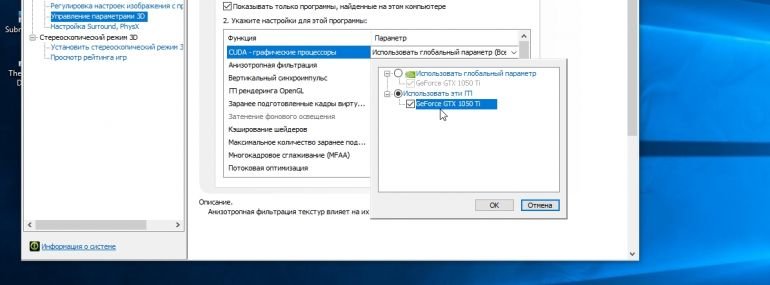
Если у вас несколько видеокарт (интегрированная и дискретная), убедитесь, что для запуска приложения используется дискретная. Откройте настройки Nvidia, выберите «Параметры 3D» и нажмите «Программные настройки». Найдите в списке приложений insurgencysandstorm.exe и установите для него нужный графический процессор.
Помимо этого:
- Чтобы избавиться от эффекта «размытого экрана» отключите функцию FXAA во внутриигровом меню.
- Отключите вертикальную синхронизацию (Vsync).
- Закройте все запущенные задачи (в том числе и фоновые).
- Переключитесь с DX12 на DX11.
Очистка файлов конфигурации бета-версии игры
Этот метод актуален только для тех пользователей, у которых была установлена бета-версия Insurgency: Sandstorm. Некоторые проблемы возникают из-за уже имеющихся файлов конфигурации в системе. Для того чтобы удалить их, перейдите по пути «C:ПользователиИМЯ_ПОЛЬЗОВАТЕЛЯAppDataLocalInsurgencySavedConfigWindowsClient», удалите все файлы конфигурации и запустите игру. Это поможет избавиться от некоторых проблем с запуском и производительностью в игре.
Примечание: по умолчанию папка AppData скрыта, выберите «Вид» на панеле инструментов проводника и выберите «Отображать скрытые элементы».