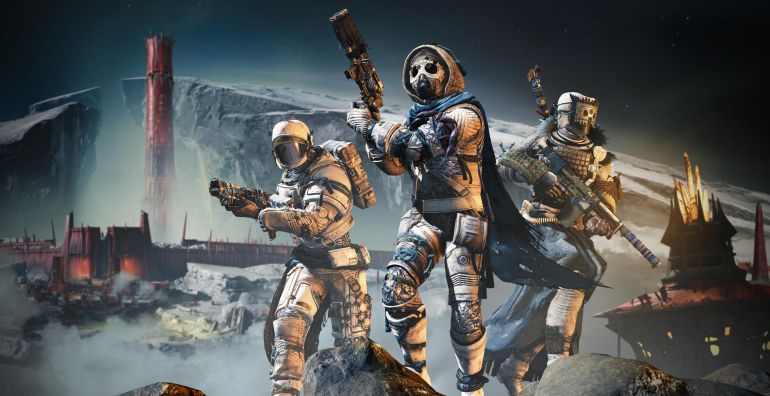
Научно-фантастический MMO-шутер Destiny 2 стал условно-бесплатным сразу после выхода дополнения Shadowkeep 1-го октября 2019 года. Многие игроки не могли подключиться к серверам в первые дни запуска новой версии. Большинство подобных проблем уже решено, однако все еще остается ряд мелких, но надоедливых неисправностей. Мы собрали проверенные способы их решения в нашем гайде.
Какой компьютер нужен для Destiny 2: Shadowkeep?
Минимальные системные требования:
- Операционная система: Windows 7 (только 64-битная).
- Процессор: Intel Core i5-3250 / Pentium G4560 / AMD FX-4350.
- Видеокарта: Nvidia GeForce GTX 660 / GeForce GTX 1050 / AMD Radeon HD 7850.
- Оперативная память: 6 гигабайт.
Рекомендуемые системные требования:
- Операционная система: Windows 10 x64.
- Процессор: Intel Core i5-2400 / Core i5-7400/ AMD Ryzen 5 1600X.
- Видеокарта: Nvidia GeForce GTX 970 / GeForce GTX 1060 / AMD Radeon R9 390.
- Оперативная память: 8 гигабайт.
Как перенести игровой прогресс Destiny 2: Shadowkeep в Steam из Battle.net?
После релиза дополнения Shadowkeep это сделать больше невозможно.
Destiny 2: Shadowkeep не запускается в Steam / не работает / вылетает при запуске на ПК / вылетает без ошибки / зависает
Возможно, проблема в перегреве видеокарты. Проверьте, не застопорились ли вентиляторы ее системы охлаждения соседними проводами. Если с этим все в порядке, то попробуйте сбросить разгон: зайдите в приложение MSI Afterburner и нажмите кнопку Reset (если такой программы не установлено, то видеокарта скорее всего не разгонялась).
Не удалось подключиться к серверам Destiny 2: Shadowkeep / не работают сервера
Такое происходит, если сервера игры перегружены, или ведутся технические работы. Просто повторите попытку через некоторое время (иногда — на следующий день).
Не удалось загрузить файлы конфигурации с серверов Destiny 2: Shadowkeep
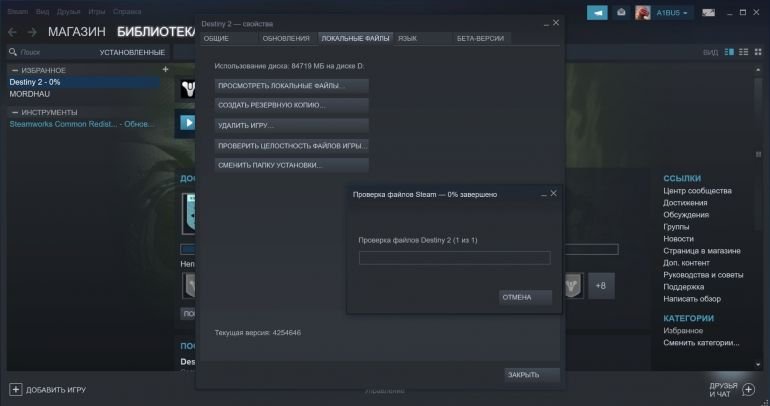
Проверьте целостность файлов игры. Для этого нажмите ПКМ по названию Destiny 2 в библиотеке Steam, зайдите в «Свойства», перейдите во вкладку «Локальные файлы» и нажмите кнопку «Проверить целостность файлов игры».
Ошибка при чтении игровых данных в Destiny 2: Shadowkeep / невозможно прочитать игровой контент
Убедитесь, что снята галочка с пункта «Запускать от имени администратора» в свойствах файла Destiny2.exe. В крайнем случае может помочь переустановка игры.
Ошибка с кодом «Squirrel»
Такая ошибка возникает, когда ведутся технические работы в сетевой службе. Кроме того, ошибка «Squirrel» может означать истекший срок подписки PlayStation Plus или Xbox Live Gold.
Ошибка инициализации графики с кодом «Chive»
См. главу «Destiny 2: Shadowkeep тормозит / лагает / лаги» ниже.
Ошибка с кодом «Chicken»
Вы пытаетесь запустить устаревшую версию игры. Обновите Destiny 2 до последней версий. Далее — инструкция для разных платформ.
PlayStation 4:
- Выделите Destiny 2 на основном экране крестовиной и нажмите кнопку Options на геймпаде.
- В появившемся меню выберите пункт «Проверить наличие обновлений» и нажмите на него.
- Когда появится уведомление «Загрузка Destiny 2 завершена», можно запускать игру.
Xbox One:
- Выключите консоль из розетки на 5 минут.
- Включите и запустите Destiny 2.
- Консоль проверит наличие обновлений и загрузит их сама.
Steam:
Steam сам обновляет игры, если не включен автономный режим. Вручную проверять наличие обновлений нельзя.
Destiny 2: Shadowkeep не запускается на Windows 7
- Установите обновление SP1 для Windows 7.
- Обновите DirectX.
Не работает мониторинг в Destiny 2: Shadowkeep / не работает MSI Afterburner
Разработчики из студии Bungie намеренно ограничили поддержку любых программ мониторинга. Поэтому эту проблему решить нельзя.
Не сохраняется игра в Destiny 2: Shadowkeep
Проверьте, нет ли русских букв в пути к файлу Destiny2.exe. Быстро найти файл можно через «Поиск» в проводнике.
Destiny 2: Shadowkeep тормозит / лагает / лаги
Проверьте соответствие своего ПК системным требованиям
Cм. главу «Какой компьютер нужен для Destiny 2: Shadowkeep» выше.
Обновите драйвера для видеокарты
Посетите сайт производителя видеокарт:
- NVIDIA GeForce: Сайт сам подберет подходящие драйвера. Просто нажмите «Поиск», а затем — «Загрузить сейчас». После окончания загрузки, запустите скачанный файл и следуйте инструкциям программы установки.
- AMD Radeon: Прокрутите страницу до надписи Search for your product и выберите свою видеокарту в разделе Graphics. Нажмите кнопку «Отправить». На открывшейся странице щелкните ЛКМ по вашей версии Windows и нажмите «Скачать». По окончании загрузки, запустите скачанный файл и следуйте инструкциям программы установки.
Важно: после обновления драйверов обязательно перезагрузите компьютер.
Включите высокую производительность для видеокарты
Для обладателей NVIDIA GeForce:
- Откройте «Панель управления NVIDIA», нажав ПКМ по рабочему столу.
- Выберите «Управление параметрами 3D» в списке слева.
- Переключитесь на вкладку «Программные настройки» в основной части экрана и выберите Destiny 2: Shadowkeep из выпадающего списка под пунктом «1. Выберите программу для настройки» (если игры нет в списке, то добавьте соответствующей кнопкой рядом).
- В списке ниже найдите функцию «Режим управления электропитанием» и переключите ее в значение «Предпочтителен режим максимальной производительности».
Для владельцев AMD Radeon и процессоров AMD:
- Откройте «Настройки Radeon», нажав ПКМ по рабочему столу.
- Перейдите в раздел «Система».
- В категории «Переключаемая графика» установите видеокарту с «максимальной производительностью» в качестве основной.
- Нажмите «Принять».
Как настроить графику в Destiny 2: Shadowkeep / как повысить частоту кадров
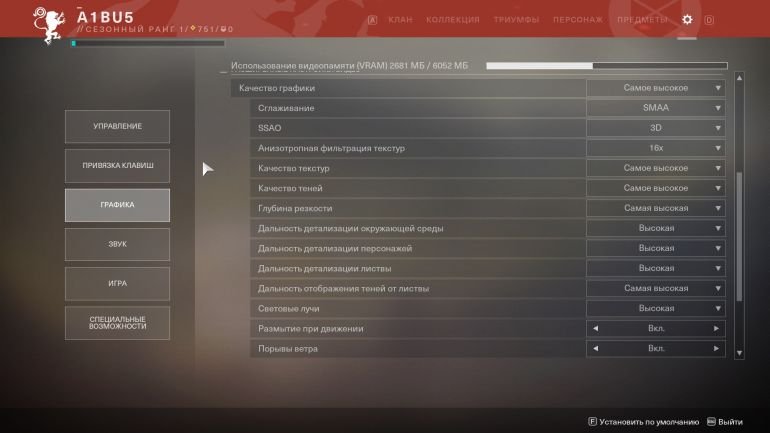
Оптимальные настройки для слабого ПК:
- Сглаживание: FXAA.
- SSAO: HDAO.
- Анизотропная фильтрация текстур: 16x.
- Качество текстур: высокое.
- Качество теней: среднее.
- Глубина резкости: низкая.
- Дальность детализации окружающей среды: средняя.
- Дальность детализации персонажей: средняя.
- Дальность детализации листвы: низкая.
- Дальность отображения теней от листвы: средняя.
- Световые лучи: среднее.
- Размытие при движении: на свой вкус.
- Порывы ветра: включить.
- Разрешение отображения: 100%.
Проблемы со звуком в Destiny 2: Shadowkeep на Windows 10
Запустите «Устранение неполадок со звуком», нажав ПКМ по значку громкости в правом нижнем углу рабочего стола. Следуйте инструкциям программы.
Как исправить фризы в Destiny 2: Shadowkeep
См. главу «Destiny 2: Shadowkeep тормозит / лагает / лаги» выше.
Где лежат сохранения Destiny 2: Shadowkeep
Все сохранения находятся на серверах Bungie. На компьютере игрока прогресс не хранится.
Пишите в комментариях, если знаете другие способы решения технических проблем в Destiny 2: Shadowkeep!