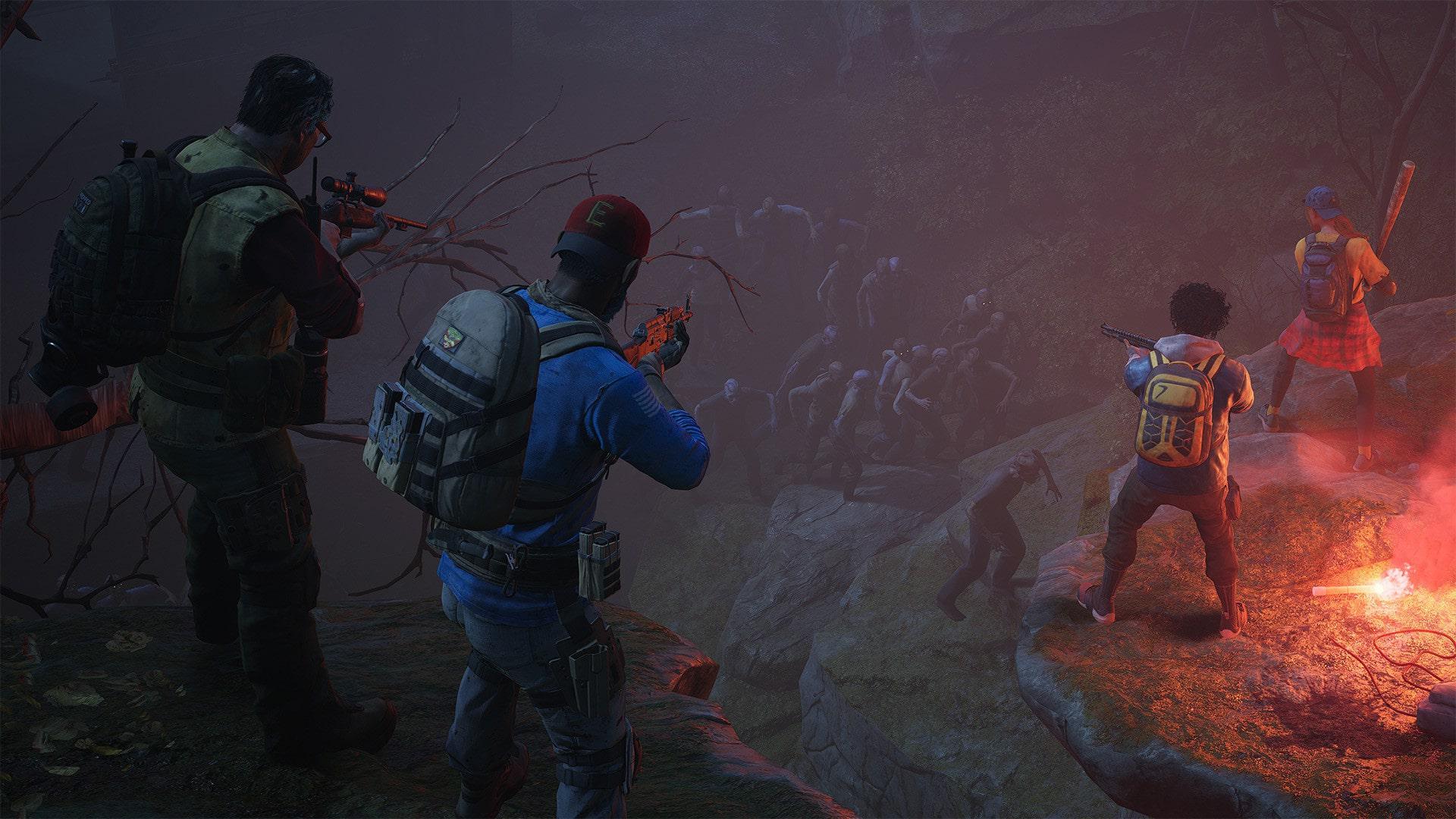
Мнения о Back 4 Blood разделились. Тем не менее, в Steam она пользуется популярностью. На релизе не обошлось без багов, зато системные требования оказались не слишком высокими. В этот руководстве мы приводим решения для самых распространенных технических проблем и даем советы по оптимизации наследницы Left 4 Dead для слабого ПК.
Какой компьютер нужен для Back 4 Blood (системные требования)?
Мы изучили тесты игры на разном «железе» в разных разрешениях и пришли к выводу, что официальные системные требования недалеки от правды. Но в них отсутствуют рекомендации для игры в 1440p и 4K — мы добавили их на основе изученных тестов.
Официальные минимальные системные требования (1080p @ 30 FPS, низк. пресет):
- Операционная система: Windows 10 (только 64-битная!).
- Процессор: Intel Core i5-6600 / AMD Ryzen 5 2600.
- Видеокарта: NVIDIA GeForce GTX 1050 Ti / AMD Radeon RX 570.
- Оперативная память: 8 гигабайт.
Официальные рекомендуемые системные требования (1080p @ 60 FPS, выс. пресет):
- Операционная система: Windows 10 x64.
- Процессор: Intel Core i5-8400 / AMD Ryzen 7 1800X.
- Видеокарта: NVIDIA GeForce GTX 970 / AMD Radeon RX 590.
- Оперативная память: 12 гигабайт.
Для игры в 1440p @ 30 FPS, выс. пресет (согласно тестам):
- Операционная система: Windows 10 x64.
- Процессор: Intel Core i5-7600K / AMD Ryzen 5 1400.
- Видеокарта: NVIDIA GeForce GTX 1060 / AMD Radeon RX 570.
- Оперативная память: 16 гигабайт.
Для игры в 1440p @ 60 FPS, выс. пресет (согласно тестам):
- Операционная система: Windows 10 x64.
- Процессор: Intel Core i5-8400 / AMD Ryzen 5 2400G.
- Видеокарта: NVIDIA GeForce GTX 1070 / AMD Radeon RX 590.
- Оперативная память: 16 гигабайт.
Для игры в 4K @ 30 FPS, выс. пресет (согласно тестам):
- Операционная система: Windows 10 x64.
- Процессор: Intel Core i5-9400 / AMD Ryzen 5 3500X.
- Видеокарта: NVIDIA GeForce RTX 2060 / AMD Radeon RX 5600 XT.
- Оперативная память: 16 гигабайт.
Для игры в 4K @ 60 FPS, выс. пресет (согласно тестам):
- Операционная система: Windows 10 x64.
- Процессор: Intel Core i7-9700K / AMD Ryzen 7 3700X.
- Видеокарта: NVIDIA GeForce RTX 2070 / AMD Radeon RX 5700 XT.
- Оперативная память: 16 гигабайт.
Т
ехнические проблемы Back 4 Blood
Не запускается на Windows 7
Игра не рассчитана на запуск на операционных системах старее Windows 10. Кроме того, требуется 64-битная разрядность ОС.
Не запускается / зависает при запуске / черный экран / ошибка vcruntime140_1.dll
I. Скачайте и установите RuntimePack. Это полный набор всех необходимых для запуска игр библиотек.
II. Проверьте целостность файлов игры в Steam:
запустите Steam;
перейдите в раздел «Библиотека»;
нажмите ПКМ по названию игры (Back 4 Blood) в списке слева и откройте свойства;
во вкладке «Локальные файлы» нажмите «Проверить целостность файлов игры»;
дождитесь завершения процесса.
III. Отключите MSI Afterburner, RivaTuner и другой подобный софт.
Проблемы с античитом / ошибка 30005 / 30007 / fatal error / игра вылетает
- Отключите все программы, работающие в фоне.
- Если не поможет, то проверьте компьютер на вирусы с помощью бесплатной утилиты Dr.Web CureIt!
- Также может помочь полная переустановка игры.
Нет соединения / не удалось подключиться к серверам / ошибка подключения / не заходит в игру / не находит игроков / ошибка «Hydra» находится в режиме технического обслуживания»
Сервера игры перегружены, или ведутся технические работы. Просто повторите попытку через некоторое время (иногда — на следующий день). Узнать статус серверов можно на официальном Twitter-аккаунте игры.
Ошибка «Недостаточно памяти»
Вашему ПК не хватает оперативной памяти. Лучшее решение — увеличить объем ОЗУ хотя бы до 8 гигабайт. Увеличение файла подкачки скорее всего не поможет. Кроме того, обязательно закрывайте браузер, перед запуском любой игры. Особенно если в нем большое количество открытых вкладок.
Ошибка 0xc0000001 / 0xc0000005 в Back 4 Blood
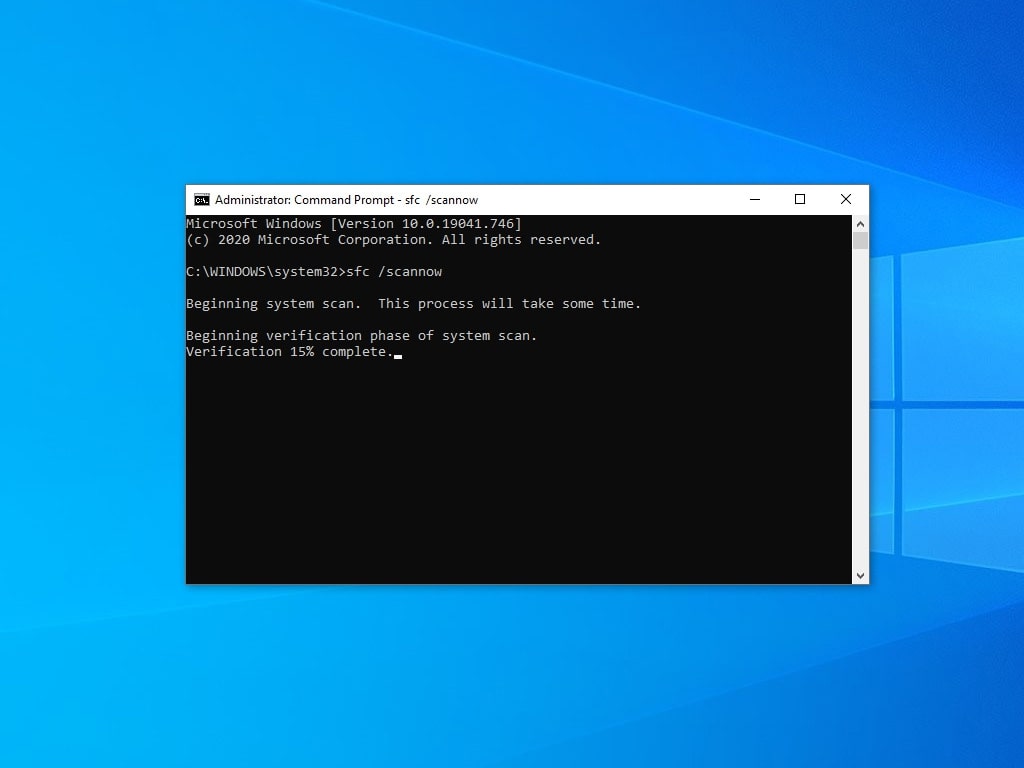
Это проблема с системными файлами Windows. Часть из них может быть повреждена. Выполните восстановление системы или переустановите Windows. Для проверки и восстановления поврежденных системных файлов откройте командную строку и введите команду «sfc /scannow» (без кавычек).
Ошибка 0xc000007b в Back 4 Blood
Переустановите или обновите драйвера видеокарты. Желательно сделать чистую установку, чтобы сбросить неудачные настройки.
Back 4 Blood тормозит / лагает / низкий FPS
1. Обновите драйвера для видеокарты:
- NVIDIA GeForce. Сайт сам подберет подходящие драйвера. Просто нажмите «Поиск», а затем — «Загрузить сейчас». После окончания загрузки, запустите скачанный файл и следуйте инструкциям программы установки.
- AMD Radeon. Прокрутите страницу до надписи Search for your product и выберите свою видеокарту в разделе Graphics. Нажмите кнопку «Отправить». На открывшейся странице щелкните ЛКМ по вашей версии Windows и нажмите «Скачать». По окончании загрузки, запустите скачанный файл и следуйте инструкциям программы установки.
- Важно: после обновления драйверов обязательно перезагрузите компьютер.
2. Снизьте качество теней и включите AMD FSR (подробнее разберем графические опции ниже).
Как настроить графику в Back 4 Blood / как повысить FPS (частоту кадров)
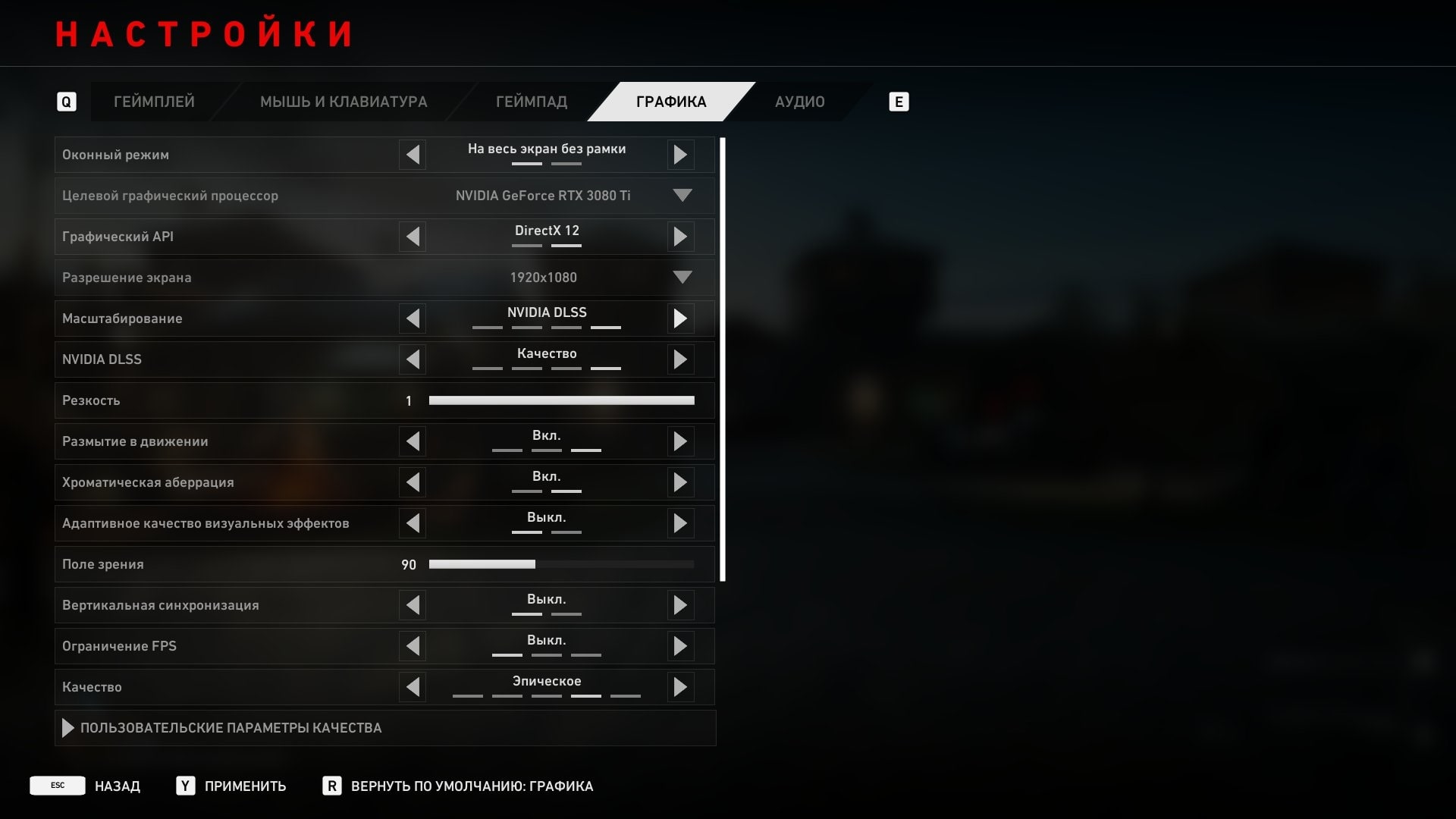
- «Оконный режим». Режим «На весь экран без» рамки пригодится для более простого доступа к OBS или другому вспомогательному софту. Но обычно лучше выбирать полноэкранный режим, чтобы система выделила максимум ресурсов на саму игру, без поддержания рабочего стола.
- «Разрешение экрана». Здесь лучшим вариантом будет родное разрешение для вашего дисплея (чаще всего — 1920×1080). Это позволит сделать картинку максимально четкой.
- «Масштабирование». В игре доступно AMD FSR и NVIDIA DLSS. Последнее работает только на видеокартах GeForce RTX, а первое — на абсолютно любых. Зато DLSS дает более качественный результат. В любом случае, масштабирование всегда повышает нагрузку на центральный процессор. Поэтому, если у вас слабый ЦП, то лучше вообще отказаться от масштабирования.
- «Размытие в движении». Как и в большинстве онлайн-игр, сглаживание движений и размытие при поворотах камеры только мешает осматриваться — лучше выключить.
- «Хроматическая аберрация». Еще один сомнительный эффект, делающий изображение более грязным. Хроматическая аберрация — это легкие зелено-красные обводы силуэтов персонажей и других объектов, в стиле старой пленки. Но если вам нравится такая стилизация, то оставьте — на производительность все равно не влияет.
- «Адаптивное качество визуальных эффектов». В пылу боя не так важно насколько зрелищные и высокотехнологичные спецэффекты вы видите. Поэтому лучше включить адаптивное качество, чтобы игра сама регулировала разрешение подобных эффектов. Это позволит сохранять стабильные 60 FPS во время перестрелок.
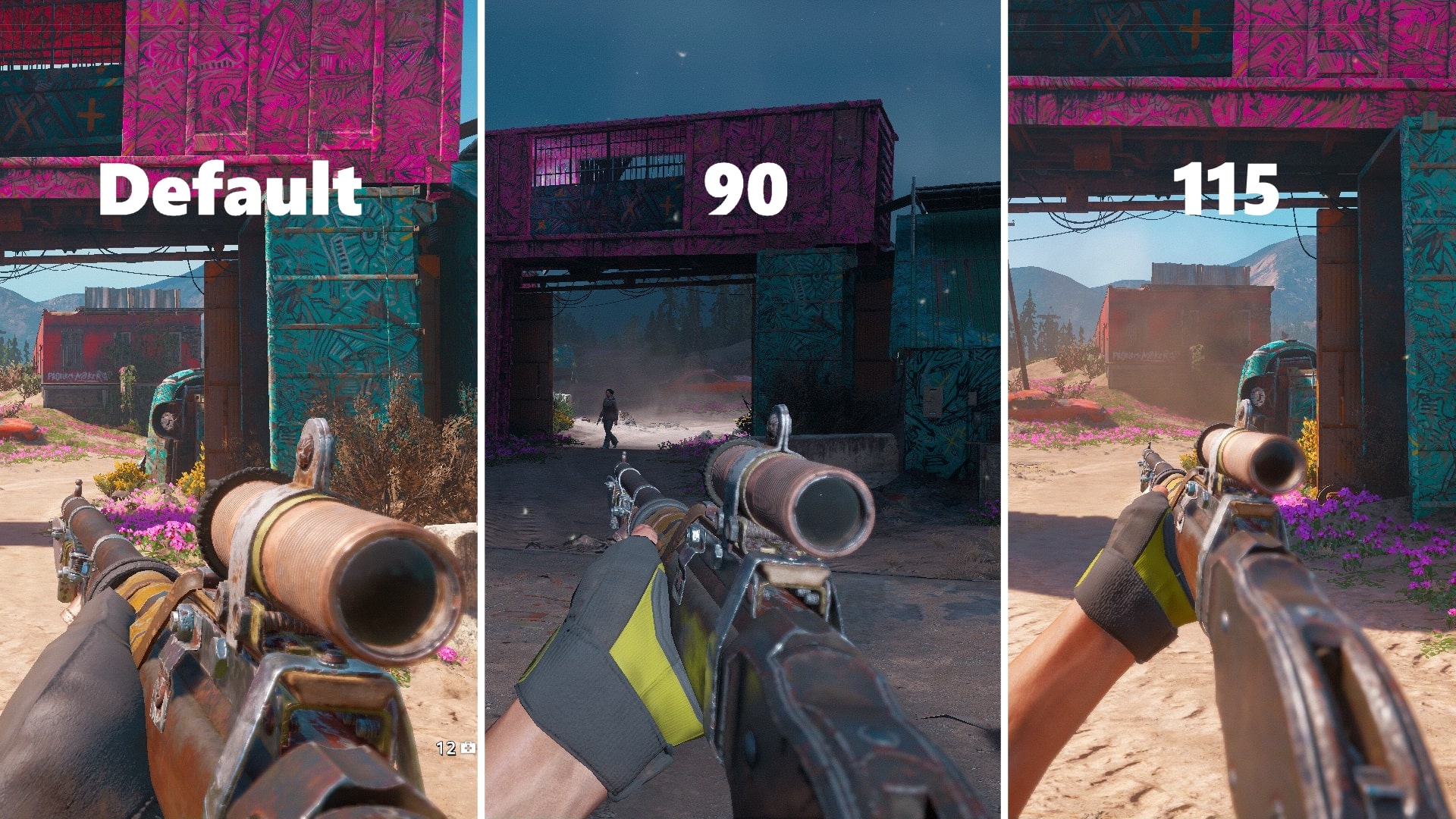
- «Поле зрения». Многие любят увеличивать этот параметр. Однако, хоть это и позволит видеть больше впереди себя, но также и снизит производительность, так как в кадр будет попадать больше объектов и поверхностей. Кроме того, часто увеличенный угол зрения искажает кадр (эффект сверхширокоугольной камеры).
- «Вертикальная синхронизация». Ограничивает максимальное количество FPS до герцовки экрана, а также выравнивает время кадра для максимальной плавности. Последнее порождает инпут-лаг — ухудшение отзывчивости управления. Поэтому, лучше ограничить FPS через следующий параметр, а вертикальную синхронизацию не включать.
- «Ограничение FPS». Здесь можно поставить 60 единиц, чтобы снизить нагрузку на процессор. Это позволит увеличить плавность видеоряда без ухудшения отзывчивости.
- «Качество постобработки». Постобработка — это цветокоррекция, резкость, контрастность и прочая косметика. Традиционно, постобработка не слишком влияет на производительность, если у вас относительно современная видеокарта (GTX 900 / R9 300 и более новые модели).
- «Качество текстур». Отвечает за четкость поверхностей объектов. Этот параметр стоит снижать, только если у вас мало видеопамяти. А если 6 гигабайт или больше, то ставьте максимальное качество. При этом обладателям 4 гигабайт лучше слегка понизить.
- «Качество эффектов». Если выше вы включили адаптивное качество визуальных эффектов, то этот параметр можно поставить на максимум или чуть ниже. А если не включали, то поставьте среднее качество.
- «Качество теней». Отвечает за насыщенность и детализацию теней. Традиционно, тени — один из самых ресурсоемких параметров. К счастью, уже среднее качество выглядит хорошо. Поэтому такой вариант подойдет большинству игроков.
- «Качество растительности». Лучше понизить до среднего качества или даже ниже, чтобы FPS не проседал, когда уровни в помещениях сменяются улицей.
- «Графический API». DirectX 12 хорошо работает только на самом современном «железе». Поэтому большинству игроков лучше использовать DirectX 11.
- «Динамическое разрешение». Лучше не использовать этот параметр, так как AMD FSR работает на большинстве видеокарт и дает лучшие результаты, чем простое растягивание рендера до разрешения экрана. А еще лучше использовать NVIDIA DLSS (если у вас GeForce RTX).
К счастью, Back 4 Blood неплохо выглядит даже на низких настройках, смешанных со средними. Поэтому не переживайте, если вам пришлось понизить качество многих графических опций!