



В 2015 году «Ведьмак 3» собрала все мыслимые награды и до сих пор остается для многих самым любимым ролевым блокбастером. И хотя в визуальном плане игра вполне хорошо сохранилась, 14 декабря 2022 года вышло некстген-обновление, которое сделало графику еще круче и современнее. К сожалению, новая версия принесла не только улучшения, но и ряд технических проблем.
Далее разбираем самые распространенные из багов и приводим проверенные решения для их устранения.
Какой компьютер нужен для «Ведьмак 3» 4.0 Next-gen (системные требования)

Минимальные системные требования (1080p @ 30 FPS, низк. пресет):
- Операционная система: Windows 7/8.1/10 (только 64-битная!).
- Процессор: Intel Core i7-3770 / AMD FX 8350.
- Видеокарта: NVIDIA GeForce GTX 770 / AMD Radeon R9 290.
- Оперативная память: 6 гигабайт.
- Версия DirectX: 11.
Рекомендуемые системные требования (1080p @ 60 FPS, выс. пресет):
- Операционная система: Windows 10 x64 / Windows 11 x64.
- Процессор: Intel Core i5-7400 / AMD Ryzen 5 1600.
- Видеокарта: NVIDIA GeForce GTX 970 / AMD Radeon RX 480.
- Оперативная память: 8 гигабайт.
- Версия DirectX: 12.

Компьютер для игры на макс. настройках в 1440p @ 30 FPS + рейтрейсинг:
- Операционная система: Windows 10 x64 / Windows 11 x64.
- Процессор: Intel Core i7-8700K / AMD Ryzen 5 3600.
- Видеокарта: NVIDIA GeForce RTX 3070 / Radeon RX 6700 XT.
- Оперативная память: 16 гигабайт.
- Версия DirectX: 12.
Компьютер для игры на макс. настройках в 4K @ 30 FPS + рейтрейсинг:
- Операционная система: Windows 10 x64 / Windows 11 x64.
- Процессор: Intel Core i7-9700K / AMD Ryzen 7 3700X.
- Видеокарта: NVIDIA GeForce RTX 3070 / Radeon RX 6700 XT.
- Оперативная память: 16 гигабайт.
- Версия DirectX: 12.
Как вернуть старую (классическую) версию «Ведьмака 3»
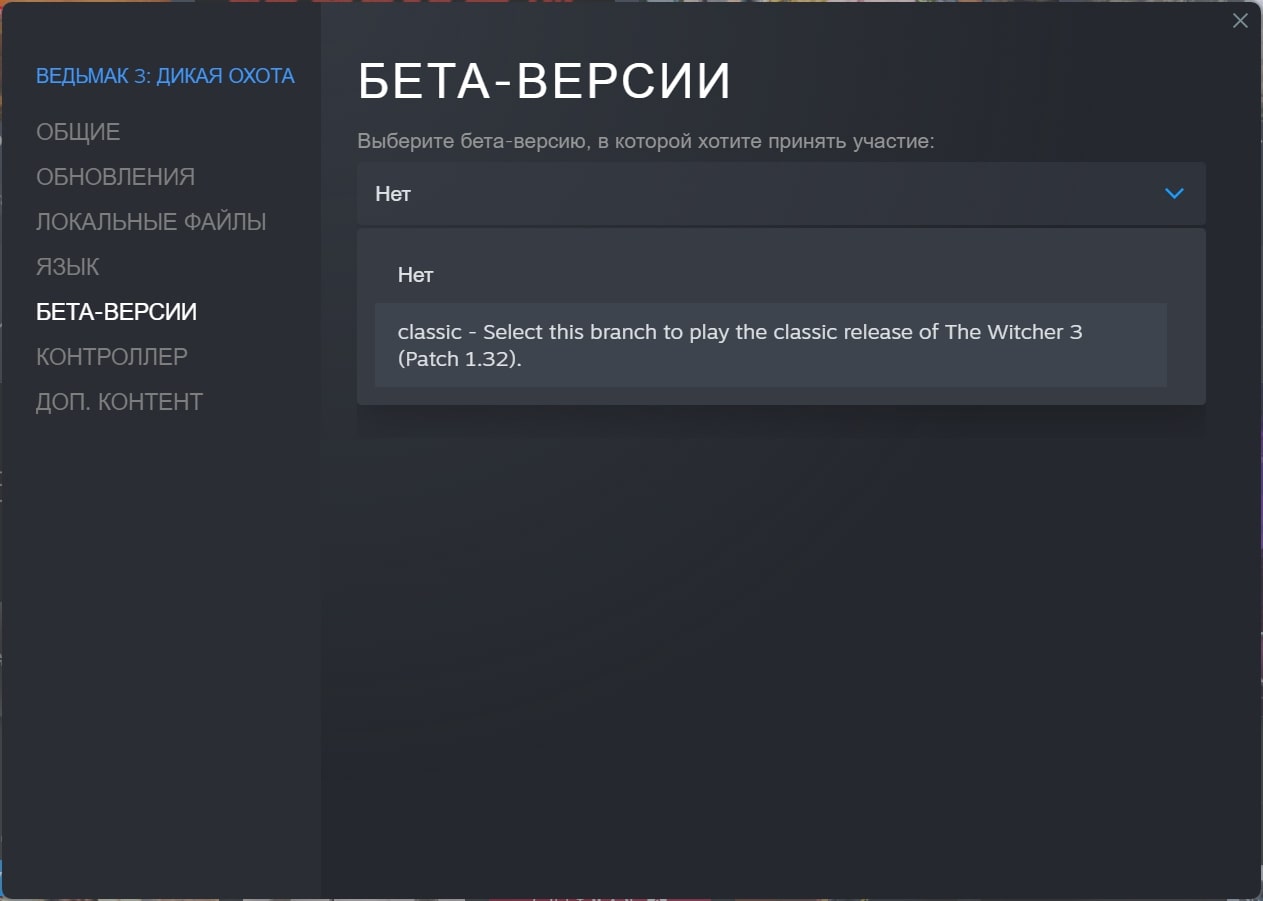

- запустите Steam;
- перейдите в раздел «Библиотека»;
- нажмите ПКМ по названию игры (The Witcher 3 4.0 Next-gen) в списке слева и откройте свойства;
- во вкладке «Бета-версии» выберите сlassic (с патчем 1.32);
- дождитесь завершения загрузки старой версии.
The Witcher 3 4.0 Next-gen не запускается на Windows 7 / 10

Новая версия игры не рассчитана на запуск на операционных системах от Microsoft старее Windows 10.
Если у вас Windows 10, а игра все равно не запускается, то попробуйте установить все последние обновления.
Игра вылетает без ошибки
I. Переключите DirectX в настройках перед запуском на 11-ю версию.
II. Если это не помогло, то проверьте целостность файлов игры в Steam:
- запустите Steam;
- перейдите в раздел «Библиотека»;
- нажмите ПКМ по названию игры (The Witcher 3 4.0 Next-gen) в списке слева и откройте свойства;
- во вкладке «Локальные файлы» нажмите «Проверить целостность файлов игры»;
- дождитесь завершения процесса.
The Witcher 3 4.0 Next-gen вылетает с ошибкой 0x0c000142 / 0x0c000005
Запустите проверку системных файлов Windows. Для этого нажмите сочетание клавиш Windows + R, а затем в открывшемся окне введите «sfc /scannow» (без кавычек). После завершения проверки перезапустите компьютер.
Ошибка 0xc000007b
Переустановите или обновите драйвера NVIDIA. Желательно сделать чистую установку, чтобы сбросить неудачные настройки.
Ошибка «Недостаточно памяти» в The Witcher 3 4.0 Next-gen
Вашему ПК не хватает оперативной памяти. Лучшее решение — увеличить объем ОЗУ хотя бы до 8 гигабайт. Увеличение файла подкачки скорее всего не поможет. Кроме того, обязательно закрывайте браузер, перед запуском любой игры. Особенно если в нем большое количество открытых вкладок.
Не меняется разрешение / изображение выходит за пределы экрана
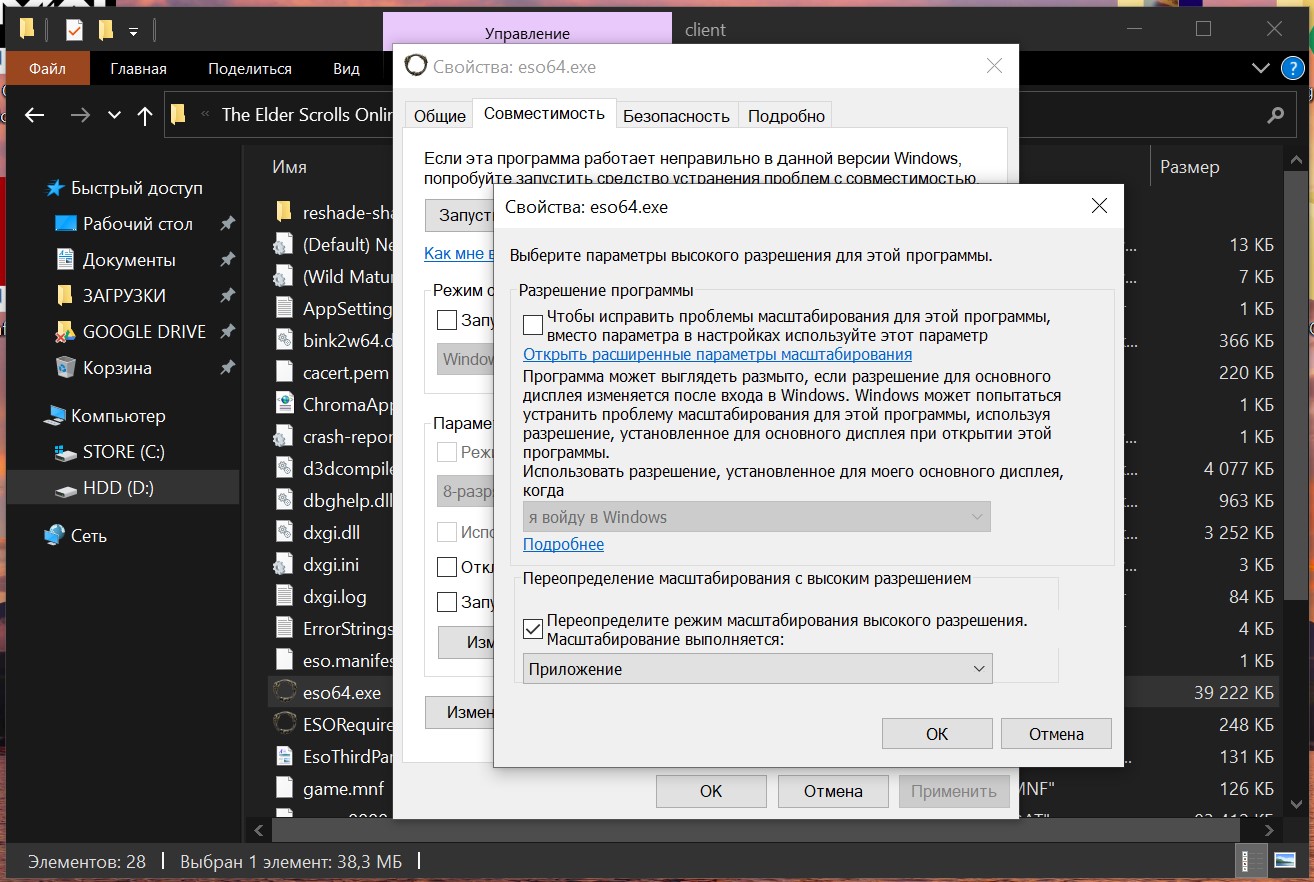

Такая ошибка может возникнуть, если в Windows включено масштабирование экрана. Компенсировать это можно следующим образом:
- Найдите файл witcher3.exe в папке игры.
- Зайдите в свойства и перейдите во вкладку «Совместимость».
- Нажмите кнопку «Изменить параметры высокого DPI».
- В опции «Переопределите режим масштабирования…» выберите пункт «Приложение».
The Witcher 3 4.0 Next-gen тормозит / лагает / проблемы с оптимизацией / графические артефакты
Проверьте соответствие своего ПК системным требованиям
Cм. главу «Какой компьютер нужен для The Witcher 3 4.0 Next-gen» выше.
Обновите драйвера для видеокарты
Посетите сайт разработчика графического адаптера:
- NVIDIA GeForce: Сайт сам подберет подходящие драйвера. Просто нажмите «Поиск», а затем — «Загрузить сейчас». После окончания загрузки, запустите скачанный файл и следуйте инструкциям программы установки.
- AMD Radeon: Прокрутите страницу до надписи Search for your product и выберите свою видеокарту в разделе Graphics. Нажмите кнопку «Отправить». На открывшейся странице щелкните ЛКМ по вашей версии Windows и нажмите «Скачать». По окончании загрузки, запустите скачанный файл и следуйте инструкциям программы установки.
Важно: после обновления драйверов обязательно перезагрузите компьютер.
Включите высокую производительность для видеокарты
Для обладателей NVIDIA GeForce:
- Откройте «Панель управления NVIDIA», нажав ПКМ по рабочему столу.
- Выберите «Управление параметрами 3D» в списке слева.
- Переключитесь на вкладку «Программные настройки» в основной части экрана и выберите The Witcher 3 4.0 Next-gen из выпадающего списка под пунктом «1. Выберите программу для настройки» (если игры нет в списке, то добавьте соответствующей кнопкой рядом).
- В списке ниже найдите функцию «Режим управления электропитанием» и переключите ее в значение «Предпочтителен режим максимальной производительности».
Для владельцев AMD Radeon и процессоров AMD:
- Откройте «Настройки Radeon», нажав ПКМ по рабочему столу.
- Перейдите в раздел «Система».
- В категории «Переключаемая графика» установите видеокарту с «максимальной производительностью» в качестве основной.
- Нажмите «Принять».
Как настроить графику в The Witcher 3 4.0 Next-gen / как повысить частоту кадров
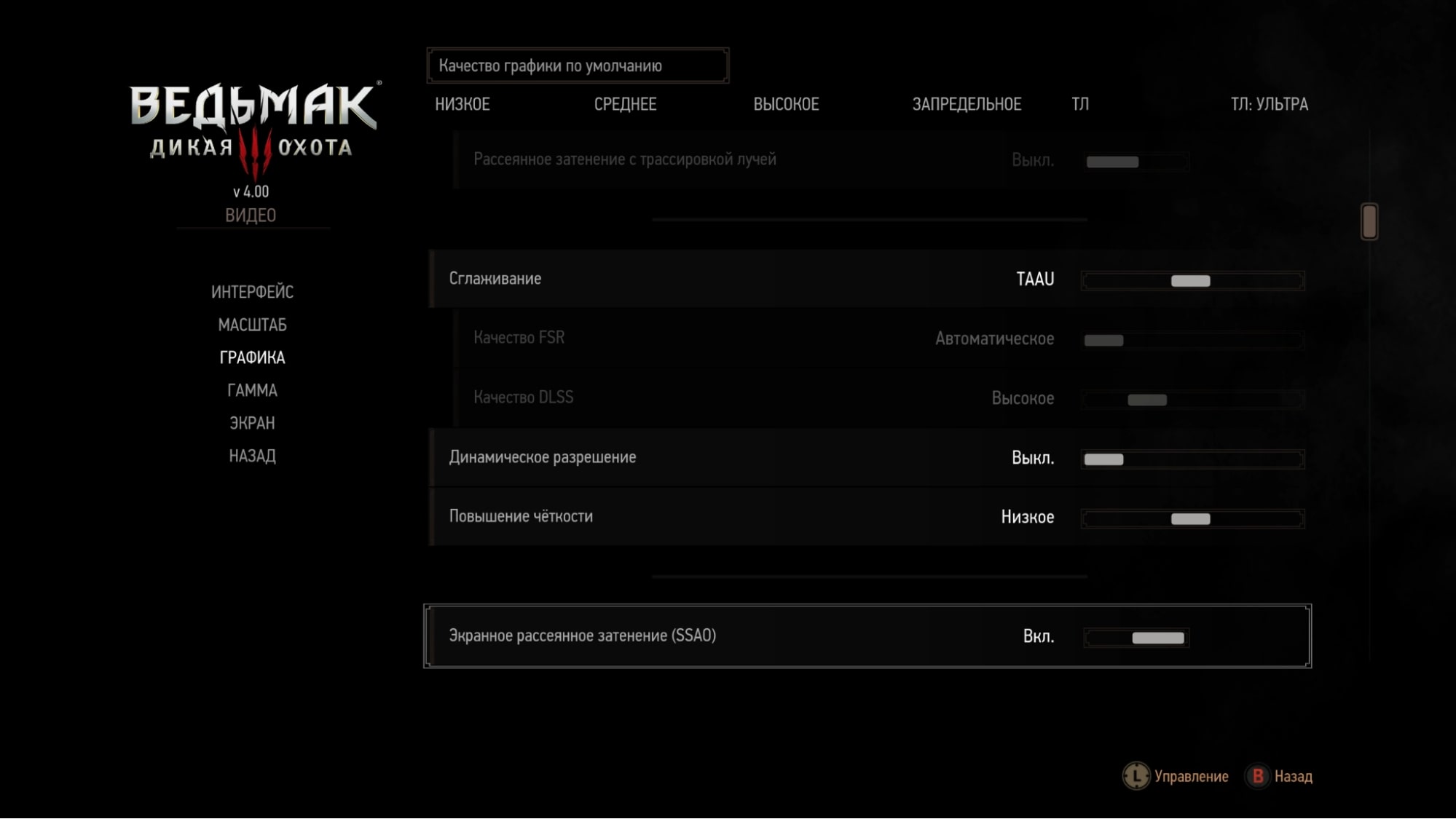

Оптимальные настройки для слабого ПК, близкому к минимальным системным требованиям:
- DirectX: 11.
- Трассировка лучей: глобальное освещение: отключить.
- Сглаживание: TAAU.
- Динамическое разрешение: отключить.
- Экранное рассеянное затенение: включить.
- Качество отражений в экранном пространстве: низкое.
- Размытие при движении: отключить.
- Размытие: отключить.
- Свечение: отключить.
- Глубина резкости: включить.
- Хроматическая аберрация: отключить.
- Виньетирование: включить.
- Эффекты объектива камеры: отключить.
- NVIDIA HairWorks: отключить.
- Число персонажей на экране: среднее.
- Качество теней: среднее.
- Качество рельефа: высокое.
- Качество воды: высокое.
- Качество растительности: среднее.
- Количество травы: среднее.
- Качество текстур: высокое.
- Качество детализации: высокое.
Проблемы со звуком в The Witcher 3 4.0 Next-gen
Запустите «Устранение неполадок со звуком», нажав ПКМ по значку громкости в правом нижнем углу рабочего стола. Следуйте инструкциям программы.
Игра зависает / ошибка DXGI_ERROR_DEVICE_HUNG / черный экран
Возможно, проблема в перегреве видеокарты. Проверьте, не застопорились ли вентиляторы ее системы охлаждения соседними проводами. Если с этим все в порядке, то попробуйте сбросить разгон: зайдите в приложение MSI Afterburner и нажмите кнопку Reset (если такой программы не установлено, то видеокарта скорее всего не разгонялась).
Не сохраняется игра в The Witcher 3 4.0 Next-gen
Проверьте, нет ли русских букв в пути к файлу witcher3.exe. Быстро найти файл можно через «Поиск» в проводнике.
Где лежат сохранения?
В следующей папке: C:Users («Пользователи»)ИмяПользователяDocuments («Документы»)The Witcher 3gamesaves
Не работает геймпад (джойстик) в The Witcher 3 4.0 Next-gen
- Удалите устройство в «Диспетчере устройств» и перезагрузите компьютер.
- Если это не поможет, то запустите настройку контроллера в Steam и вручную установите режим Xbox Controller.
- Если и это не поможет, то попробуйте подключить геймпад по проводу.
Пишите в комментариях, если знаете другие способы решения технических проблем в The Witcher 3 4.0 Next-gen!