


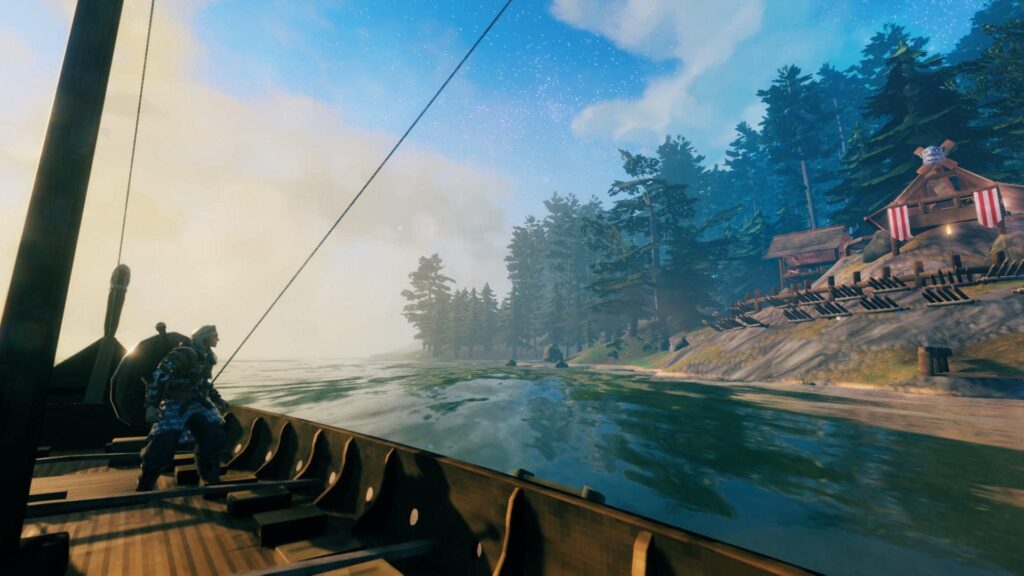
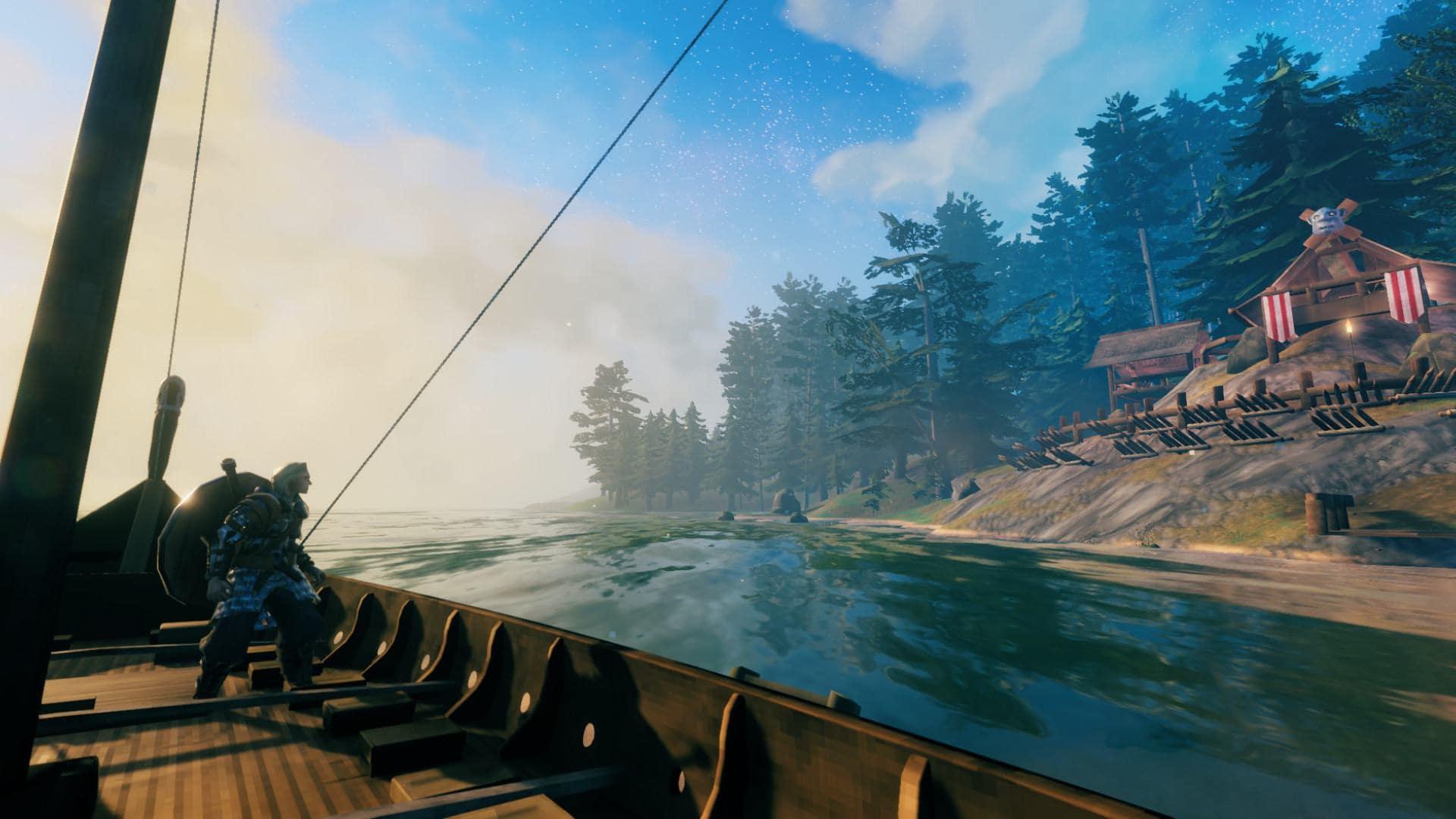

Valheim стал настоящим спасением для тех, у кого в Rust постоянно уничтожали все постройки, а Minecraft просто надоел. Новая игра может похвастаться одновременно простотой в освоении и глубоким геймплеем. А графика при всей своей минималистичности радует выдержанным стилем и аккуратными спецэффектами.
Проект пока в раннем доступе, поэтому есть проблемы с производительностью и стабильностью, а также встречаются различные баги. Мы собрали частые запросы по этой теме и привели проверенные решения.
Какой компьютер нужен для Valheim (системные требования)

Мы изучили независимые тесты игры на разном «железе» и пришли к выводу, что официальная информация близка к правде, но только если ориентироваться на разрешение 1080p (1920×1080). Поэтому, на основе изученных тестов, мы добавили рекомендации для игры в 1440p (2560×1440) и 4K (3840×2160) на высоких настройках графики.
ВАЖНО: игра требует 64-битную Windows и официально не поддерживает 32-битные (x86) версии операционной системы.
Официальные минимальные системные требования (1080p @ 30 FPS, низк. пресет):
- Операционная система: Windows 7 x64.
- Процессор: 2-ядерный @ 2,6 ГГц.
- Видеокарта: NVIDIA GeForce GTX 500-й серии.
- Оперативная память: 4 гигабайт.
Официальные рекомендуемые системные требования (1080p @ 60 FPS, выс. пресет):
- Операционная система: Windows 7 x64.
- Процессор: Intel Core i5 @ 3,0 ГГц.
- Видеокарта: NVIDIA GeForce GTX 970.
- Оперативная память: 8 гигабайт.

Компьютер для Valheim в 1440p @ 30 FPS (выс. пресет):
- Операционная система: Windows 10 x64.
- Процессор: Intel Core i5-6400 / AMD Ryzen 5 1400.
- Видеокарта: NVIDIA GeForce GTX 1060 / AMD Radeon RX 570.
- Оперативная память: 8 гигабайт.
Компьютер для Valheim в 1440p @ 60 FPS (выс. пресет):
- Операционная система: Windows 10 x64.
- Процессор: Intel Core i5-7400 / AMD Ryzen 5 2400.
- Видеокарта: NVIDIA GeForce GTX 1070 / AMD Radeon RX 590.
- Оперативная память: 8 гигабайт.
Компьютер для Valheim в 4K @ 30 FPS (выс. пресет):
- Операционная система: Windows 10 x64.
- Процессор: Intel Core i3-8100 / AMD Ryzen 5 3400.
- Видеокарта: NVIDIA GeForce GTX 1660 Ti / AMD Radeon RX 5500 XT.
- Оперативная память: 16 гигабайт.
Компьютер для Valheim в 4K @ 60 FPS (выс. пресет):
- Операционная система: Windows 10 x64.
- Процессор: Intel Core i3-9100 / AMD Ryzen 5 3400.
- Видеокарта: NVIDIA GeForce RTX 2070 / AMD Radeon RX 5700 XT.
- Оперативная память: 16 гигабайт.
Valheim не запускается на Windows 7

- Установите обновление SP1 для Windows 7.
- Обновите DirectX.
Как включить русский язык в Valheim
Выбрать русский язык в свойства игры в Steam, либо переключить в настройках в главном меню параметр Language на значение Russian.
Не меняется разрешение в Valheim
Такая ошибка может возникнуть, если в Windows включено масштабирование экрана. Компенсировать это можно следующим образом:
- Найдите файл Valheim.exe в папке игры.
- Зайдите в свойства и перейдите во вкладку «Совместимость».
- Нажмите кнопку «Изменить параметры высокого DPI».
- В опции «Переопределите режим масштабирования…» выберите пункт «Приложение».
Ошибка 0xc000007b в Valheim
Переустановите или обновите драйвера NVIDIA. Желательно сделать чистую установку, чтобы сбросить неудачные настройки.
Valheim тормозит / лагает / лаги
Проверьте соответствие своего ПК системным требованиям
Cм. главу «Системные требования Valheim» выше.
Обновите драйвера для видеокарты
Посетите сайт производителя видеокарт:
- NVIDIA GeForce: Сайт сам подберет подходящие драйвера. Просто нажмите «Поиск», а затем — «Загрузить сейчас». После окончания загрузки, запустите скачанный файл и следуйте инструкциям программы установки.
- AMD Radeon: Прокрутите страницу до надписи Search for your product и выберите свою видеокарту в разделе Graphics. Нажмите кнопку «Отправить». На открывшейся щелкните ЛКМ по вашей версии Windows и нажмите «Скачать». По окончании загрузки, запустите скачанный файл и следуйте инструкциям программы установки.
Важно: после обновления драйверов обязательно перезагрузите компьютер.
Включите высокую производительность для видеокарты
Для обладателей NVIDIA GeForce:
- Откройте «Панель управления NVIDIA», нажав ПКМ по рабочему столу.
- Выберите «Управление параметрами 3D» в списке слева.
- Переключитесь на вкладку «Программные настройки» в основной части экрана и выберите Valheim из выпадающего списка под пунктом «1. Выберите программу для настройки» (если игры нет в списке, то добавьте соответствующей кнопкой рядом).
- В списке ниже найдите функцию «Режим управления электропитанием» и переключите ее в значение «Предпочтителен режим максимальной производительности».
Для владельцев AMD Radeon и процессоров AMD:
- Откройте «Настройки Radeon», нажав ПКМ по рабочему столу.
- Перейдите в раздел «Система».
- В категории «Переключаемая графика» установите видеокарту с «максимальной производительностью» в качестве основной.
- Нажмите «Принять».
Как настроить графику в Valheim / как повысить частоту кадров
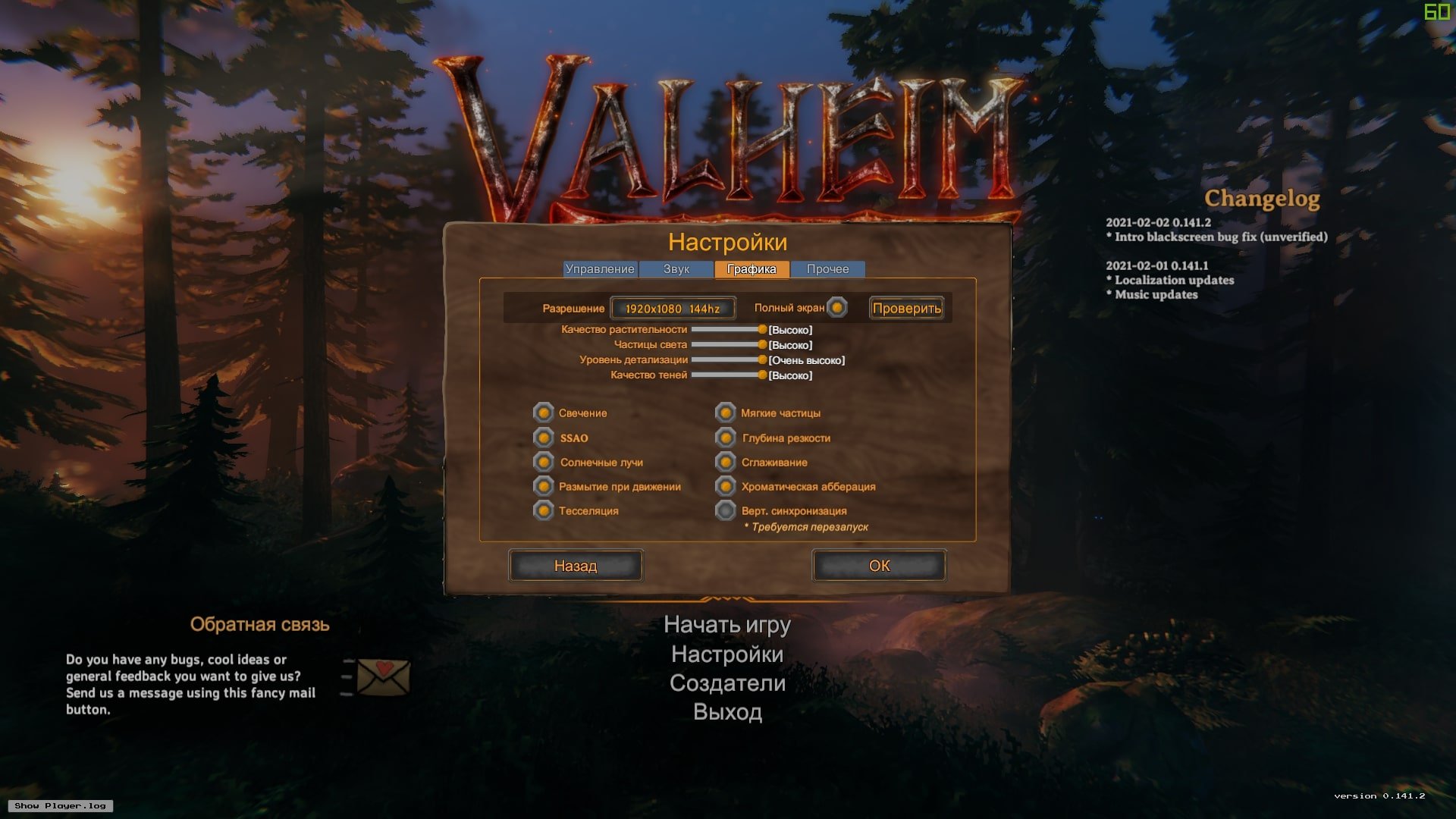
Оптимальные настройки для слабого ПК, близкому к минимальным системным требованиям:
- Разрешение: родное разрешение экрана (обычно: 1920×1080).
- Качество растительности: низко.
- Частицы света: низко.
- Уровень детализации: средне.
- Качество теней: низко.
- Свечение: отключить.
- SSAO: включить.
- Солнечные лучи: отключить.
- Размытие при движении: на свой вкус.
- Тесселяция: выключить.
- Мягкие частицы: отключить.
- Глубина резкости: включить.
- Сглаживание: отключить.
- Хроматическая аберрация: на свой вкус.
- Вертикальная синхронизация: включить.
Проблемы со звуком в Valheim / щелкает звук / хрипит аудио
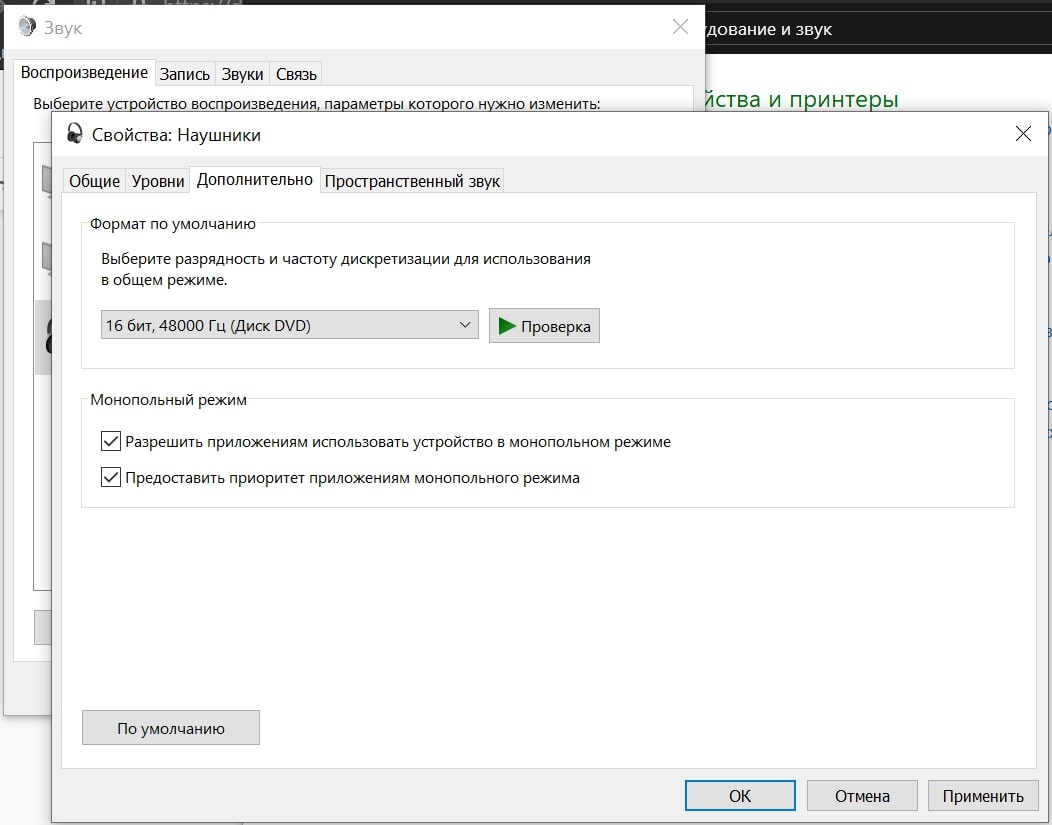

- Откройте панель управления Windows.
- Перейдите в раздел «Оборудование и звук».
- Откройте настройки звука.
- Выберите устройство по умолчанию (около него должна быть зеленая галочка) и зайдите в его свойства кнопкой ниже.
- Во вкладке «Дополнительно» выберите формат по умолчанию «24 бит, 48000 Гц».
- Если не поможет, то понизьте до «16 бит, 44100 Гц».
Игра Valheim прекратила работу / зависает / вылетает / ошибка «DXGI_ERROR_DEVICE_HUNG»
Возможно, проблема в перегреве видеокарты. Проверьте, не застопорились ли вентиляторы ее системы охлаждения соседними проводами. Если с этим все в порядке, то попробуйте сбросить разгон: зайдите в приложение MSI Afterburner и нажмите кнопку Reset (если такой программы не установлено, то видеокарта скорее всего не разгонялась).
Игра Valheim не сохраняется / ошибка 0xc0000142
Проверьте, нет ли русских букв в пути к файлу Vaheim.exe. Быстро найти файл можно через «Поиск» в проводнике.
Где лежат сохранения Valheim
В следующей папке: C:Users («Пользователи»)[Имя Пользователя]AppDataLocalLowIronGateValheimcharacters
Не работает геймпад в Valheim
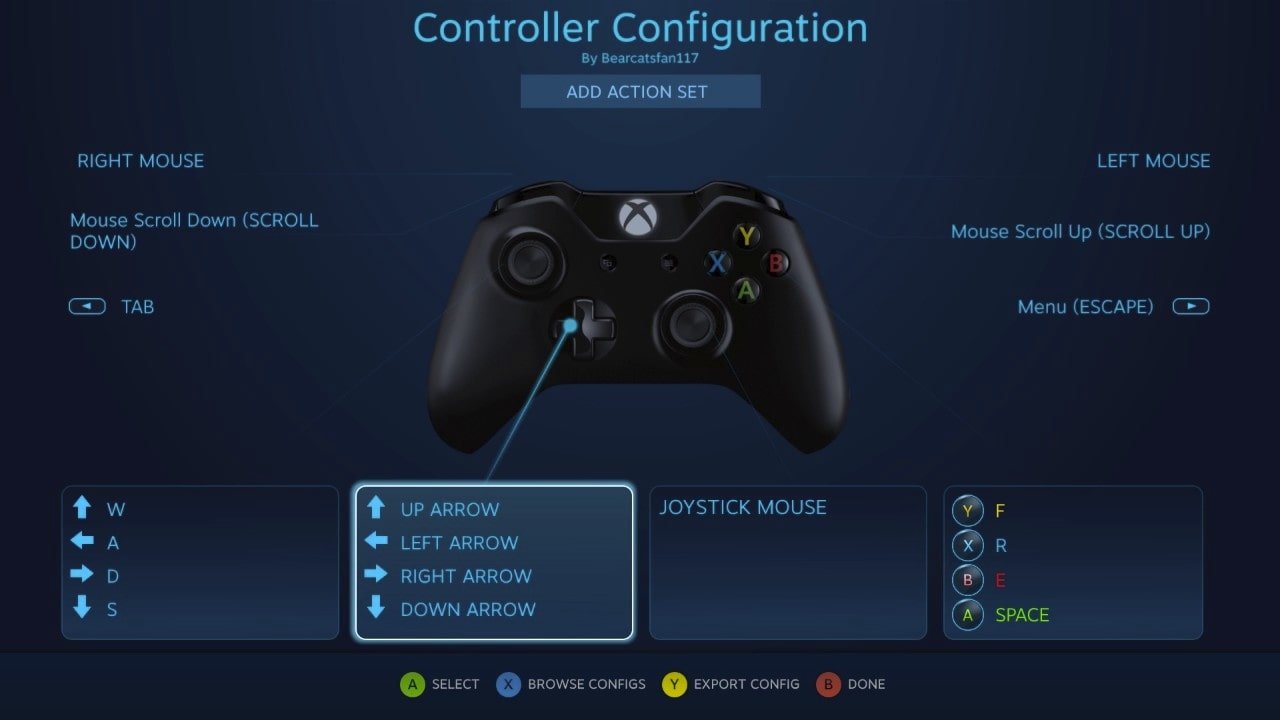

- Удалите устройство в «Диспетчере устройств» и перезагрузите компьютер.
- Если это не поможет, то запустите настройку контроллера в Steam и вручную установите режим Xbox Controller.
- Если и это не поможет, то попробуйте подключить геймпад по проводу.
Пишите в комментариях, если знаете другие способы решения технических проблем в Valheim!
Читайте также:
- Лучшие игры-песочницы
- Лучшие игры про выживание
- Пять стратегий в реальном времени, которые пора воскресить