



Counter-Strike 2 — более требовательная игра в сравнении с CS: GO, но правильные команды и настройки помогут заметно увеличить ФПС, убрать лаги, сделав игровой процесс более плавным даже на слабых ПК.
Все команды для повышения ФПС в КС 2 — коротко
- fps_max 0 — убирает ограничение FPS. Подходит для средних и мощных ПК, если вы хотите получить максимально возможное количество кадров. Если после этого FPS сильно скачет, можно поставить ограничение вручную, например fps_max 240.
- r_drawparticles 0 — отключает часть визуальных эффектов и частиц. Может немного снизить нагрузку на систему, особенно в сценах с большим количеством эффектов.
- engine_low_latency_sleep_after_client_tick true — команда для снижения задержки и повышения плавности. На некоторых системах помогает стабилизировать игру, но лучше протестировать ее вручную.
- cl_net_buffer_ticks 0 — может сделать игру более плавной и уменьшить ощущение задержки.
- r_csgo_water_effects false — отключает эффекты воды на картах, где они используются.
- r_csgo_water_refraction false — отключает преломление воды и снижает лишнюю графическую нагрузку.
- cl_autohelp 0 — отключает автоматические подсказки, которые не нужны опытным игрокам.
- cl_disable_ragdolls true — отключает рэгдоллы тел. Может добавить плавности в загруженных моментах.
- cl_hide_avatar_images 1 — скрывает аватарки игроков. Это не дает огромного прироста FPS, но убирает лишние элементы интерфейса.
- cl_allow_animated_avatars 0 — отключает анимированные аватарки, что может немного разгрузить интерфейс.
- cl_interp_ratio 0.6 — может уменьшить ощущение input lag, но параметр стоит тестировать индивидуально.
- cl_tickpacket_desired_queuelength 0.6 — помогает синхронизировать клиент с сервером и может повысить отзывчивость.


Подробный гайд по всем способам увеличения FPS в игре — от консоли до параметров запуска и настроек Windows
Даже на неплохих ПК геймеры сталкиваются с просадками, микрофризами, задержкой ввода и другими неприятностями. Для соревновательного шутера это наиболее критично: чем стабильнее FPS, тем комфортнее прицеливаться, контролировать отдачу и реагировать на действия оппонента.
В этом гайде мы собрали основные консольные команды для повышения ФПС в КС2, параметры запуска в Steam, способы включения счетчика FPS, а также настройки графики и системы, которые помогут сделать игру наиболее комфортной.
Что такое ФПС и почему он важен в КС2
FPS — это количество кадров в секунду, которое выдает ваш компьютер в игре. Чем выше и стабильнее этот показатель, тем плавнее выглядит картинка. В CS2 это влияет не только на визуальный комфорт, но и на ощущение отзывчивости.
Если FPS постоянно проседает, игра начинает дергаться, мышь ощущается «тяжелой», а стрельба становится менее предсказуемой. Особенно сильно это заметно в перестрелках, во время выхода на точку, при использовании гранат и в сценах с большим количеством эффектов.
Как включить консоль в CS2
Перед использованием команд нужно включить консоль разработчика. Делается это через настройки игры.
Откройте CS2, перейдите в «Настройки», затем в разделе «Игра» найдите пункт «Включить консоль разработчика». Поставьте значение «Да». После этого консоль обычно открывается клавишей ~ или «ё», если смотреть на русскую раскладку.
Если клавиша не работает, зайдите в настройки «Клавиатура и мышь», найдите пункт «Открыть/закрыть консоль» и назначьте удобную клавишу вручную.
Команда в КС2 для показа ФПС — куда делся net graph?
Раньше в CS:GO многие использовали команду net_graph 1, но в CS2 она больше не работает в привычном виде. Теперь основная команда в КС 2 для просмотра ФПС выглядит так:
- cl_showfps 1
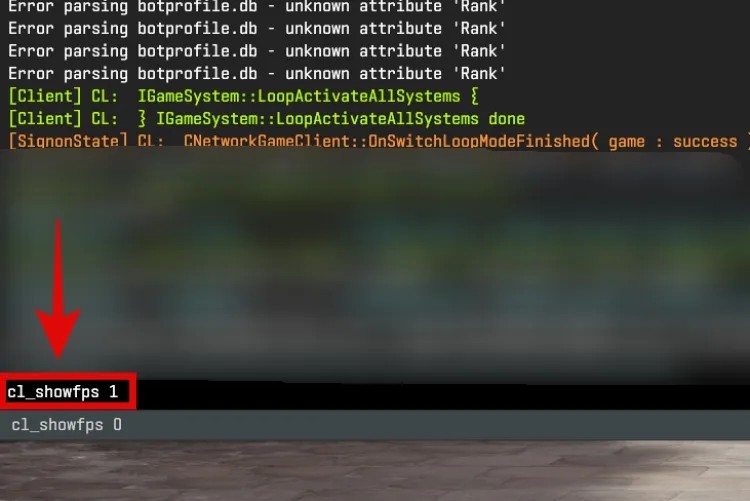

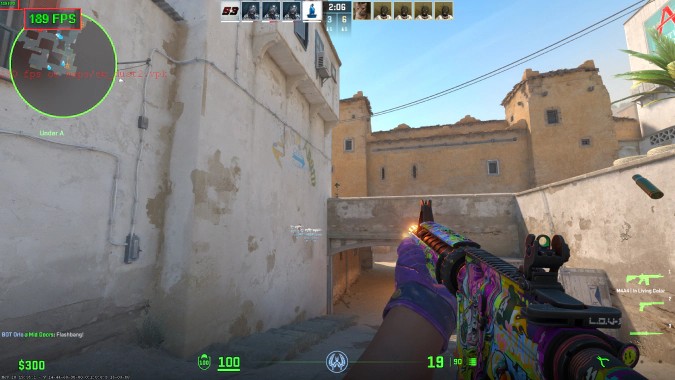
После ввода в левом верхнем углу появится счетчик кадров. Это самая простая команда для вывода ФПС в КС 2.
Можно использовать и другие варианты:
- cl_showfps 2
- cl_showfps 3
- cl_showfps 4
Они показывают дополнительные данные, но визуально могут быть менее удобными. Чтобы отключить счетчик, введите:
- cl_showfps 0
Также есть альтернативная команда для отображения FPS через телеметрию:
- cl_hud_telemetry_frametime_show 2
Для отключения:
- cl_hud_telemetry_frametime_show 0
Как включить FPS без консоли
Посмотреть FPS можно и без консольных команд. В самой CS2 есть раздел телеметрии. Для этого откройте настройки игры, перейдите в раздел «Игра», затем найдите «Телеметрия» и включите показ времени кадра и частоты кадров.
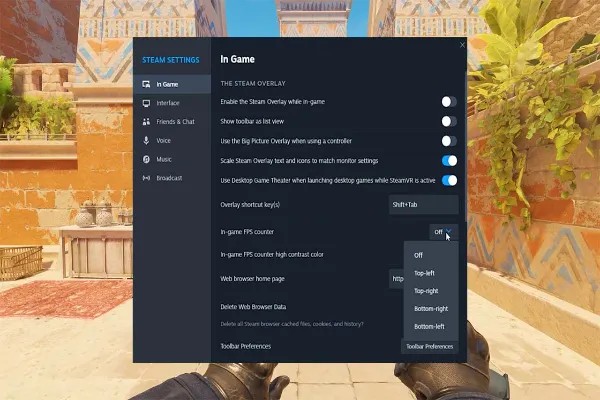

Второй вариант — счетчик Steam. Откройте Steam, перейдите в настройки, выберите раздел «В игре» и включите монитор производительности. Там можно выбрать угол экрана, где будет отображаться FPS.
Набор команд — введите все разом
Если хотите быстро применить основные команды для улучшения ФПС в КС2, можно использовать такой блок:
fps_max 0;r_drawparticles 0;engine_low_latency_sleep_after_client_tick true;cl_net_buffer_ticks 0;r_csgo_water_effects false;r_csgo_water_refraction false;cl_autohelp 0;cl_disable_ragdolls true;cl_hide_avatar_images 1;cl_allow_animated_avatars 0;cl_interp_ratio 0.6;cl_tickpacket_desired_queuelength 0.6
Как вернуть настройки обратно
Если после команд игра стала работать хуже или появились странные ощущения при стрельбе, можно вернуть параметры назад:
fps_max 240;r_drawparticles 1;engine_low_latency_sleep_after_client_tick false;cl_net_buffer_ticks 0;r_csgo_water_effects true;r_csgo_water_refraction true;cl_autohelp 1;cl_disable_ragdolls false;cl_hide_avatar_images 0;cl_allow_animated_avatars 1
Лучше не копировать чужие настройки вслепую. CS2 по-разному ведет себя на разных процессорах, видеокартах и версиях драйверов.

Параметры запуска CS2 для повышения FPS
Параметры запуска прописываются не в консоли, а в Steam. Откройте библиотеку Steam, нажмите правой кнопкой мыши по Counter-Strike 2, выберите «Свойства» и в разделе «Общие» найдите поле «Параметры запуска».
Вот полезные параметры:
- -novid — убирает стартовый ролик Valve.
- -nojoy — отключает поддержку джойстика и немного освобождает ресурсы.
- -high — запускает игру с высоким приоритетом процесса.
- -console — автоматически включает консоль при запуске игры.
- +fps_max 0 — убирает лимит FPS сразу при запуске.
- +fps_max_ui 60 — ограничивает FPS в меню, чтобы не нагружать систему лишний раз.
- -fullscreen — запускает игру в полноэкранном режиме.
- -threads 8 — указывает количество потоков процессора. Вместо 8 нужно поставить свое значение. Иногда автоматическое определение работает лучше, поэтому этот параметр нужно тестировать.
- +mat_queue_mode 2 — включает многопоточную обработку, что может помочь на некоторых системах.
Пример строки параметров запуска:
- -console -novid -nojoy -high +fps_max 0 +fps_max_ui 60 -threads 8 +mat_queue_mode 2 -fullscreen -softparticlesdefaultoff -noaafonts
Необязательно использовать все сразу. Начните с безопасного набора:
- -novid -nojoy -high +fps_max 0 -fullscreen
Команды «на любителя»
Некоторые команды напрямую не повышают FPS, но могут сделать игру комфортнее визуально.
- r_fullscreen_gamma 3 — делает гамму более похожей на CS:GO.
- r_fullscreen_gamma 2.5 — делает картинку более насыщенной.
- view_punch_decay 999 — уменьшает тряску экрана.
- r_csgo_render_decals false — убирает следы крови и часть декалей.
Настройки графики для повышения FPS в CS2
Команды — это только часть оптимизации. Основной прирост обычно дают настройки графики. Для лучшей производительности лучше играть в полноэкранном режиме, выставить максимальную частоту обновления монитора и снизить самые тяжелые параметры.
В первую очередь стоит отключить вертикальную синхронизацию. Она может убирать разрывы изображения, но часто добавляет задержку ввода, что плохо для соревновательного шутера.
Сглаживание лучше отключить или поставить на минимальное значение. Тени можно снизить, но полностью жертвовать ими не всегда стоит: иногда тень соперника помогает заметить его раньше. Детализацию моделей, текстур, шейдеров и частиц лучше поставить на низкие значения, если вам нужен максимальный FPS.
Глобальное затенение и расширенные эффекты освещения тоже сильно нагружают систему. Для слабых ПК их лучше отключить или поставить в режим производительности.
Рекомендуемые настройки графики для слабых ПК
Для слабых компьютеров можно использовать такой ориентир:
- режим отображения — на весь экран;
- разрешение — родное или ниже, если FPS все еще плохой;
- вертикальная синхронизация — выключена;
- сглаживание — выключено или минимум;
- общее качество теней — низкое или среднее;
- детализация моделей и текстур — низкая;
- фильтрация текстур — билинейная;
- детализация шейдеров — низкая;
- детализация частиц — низкая;
- глобальное затенение — выключено;
- FidelityFX Super Resolution — только если другие способы не помогли.
FSR может поднять FPS, но ухудшает четкость картинки и может сделать игру менее приятной для прицеливания.
NVIDIA Reflex и задержка ввода
NVIDIA Reflex — важная настройка для соревновательных игр. Она снижает задержку между действием игрока и отображением результата на экране. Если у вас видеокарта NVIDIA и система показывает нормальный FPS, Reflex лучше включить.
Если же компьютер слабый и FPS нестабилен, стоит протестировать разные варианты. Иногда включенный Reflex может немного увеличить нагрузку, но в большинстве случаев он полезен именно для отзывчивости.
Настройки NVIDIA для повышения FPS
В панели управления NVIDIA можно дополнительно оптимизировать CS2. Для этого откройте «Управление параметрами 3D» и добавьте Counter-Strike 2 в программные настройки.
Рекомендуемые параметры:
- режим управления электропитанием — максимальная производительность;
- фильтрация текстур — высокая производительность;
- вертикальная синхронизация — выключена;
- сглаживание FXAA — выключено;
- MFAA — выключено;
- потоковая оптимизация — включена;
- CUDA — все графические процессоры.
Также проверьте, что в настройках монитора выставлена максимальная частота обновления.
Настройки AMD для повышения FPS
В AMD Software: Adrenalin Edition также можно настроить профиль для CS2. Откройте вкладку «Игры», выберите Counter-Strike 2 и выставьте параметры в сторону производительности.
Рекомендуется отключить Radeon Chill, Enhanced Sync, Image Sharpening и лишние эффекты. Вертикальное обновление лучше поставить в режим «Всегда выключено». Качество фильтрации текстур можно установить на «Производительность».
Radeon Anti-Lag можно оставить включенным, если для вас важна отзывчивость. Но если вы гонитесь только за FPS, его тоже стоит протестировать в разных режимах.
Оптимизация Windows для CS2
Иногда FPS падает не из-за самой игры, а из-за фоновых процессов. Перед запуском CS2 стоит закрыть браузер, мессенджеры, лаунчеры и программы, которые активно используют процессор или память.
В Windows желательно включить игровой режим. Для этого откройте «Параметры», перейдите в раздел «Игры» и активируйте «Игровой режим».
Также можно включить план электропитания «Высокая производительность». Особенно это важно для ноутбуков, где система часто ограничивает мощность ради экономии батареи.
Не забывайте обновлять драйверы видеокарты через NVIDIA App или AMD Adrenalin. Старые драйверы могут вызывать фризы, ошибки и нестабильный FPS.
Autoexec.cfg для команд FPS
Чтобы не вводить команды каждый раз вручную, можно создать файл autoexec.cfg. Это конфиг, который автоматически выполняет нужные команды при запуске игры.
Путь обычно выглядит так:
- gamecsgocfg
Создайте файл autoexec.cfg, впишите туда нужные команды, сохраните его, а в параметры запуска Steam добавьте:
- +exec autoexec.cfg
Пример базового autoexec для FPS:
fps_max 0cl_showfps 1r_drawparticles 0cl_autohelp 0cl_hide_avatar_images 1cl_allow_animated_avatars 0r_csgo_water_effects falser_csgo_water_refraction false
Так ваши команды для увеличения ФПС в КС 2 будут применяться автоматически при каждом запуске.
Частые вопросы
Какая команда в КС 2 для отображения ФПС?
Основная команда для отображения ФПС в КС 2:
- cl_showfps 1
Для отключения:
- cl_showfps 0
Какая команда для вывода ФПС в КС 2 лучше?
Самый простой вариант — cl_showfps 1. Если нужны дополнительные данные, можно попробовать cl_showfps 2, cl_showfps 3 или телеметрию через настройки игры.
Какие команды для буста ФПС в КС 2 самые полезные?
Базовый набор:
fps_max 0;r_drawparticles 0;cl_autohelp 0;cl_hide_avatar_images 1;cl_allow_animated_avatars 0;r_csgo_water_effects false;r_csgo_water_refraction false
Стоит ли ставить fps_max 0?
Да, если у вас стабильный ПК и вы хотите убрать ограничение FPS. Но если кадры сильно скачут, лучше поставить лимит вручную, например fps_max 240 или fps_max 300.
Сколько FPS нужно для комфортной игры в CS2?
Минимально комфортный уровень — 60 FPS. Для более плавной соревновательной игры лучше стремиться к 120 FPS и выше. На мониторах 144 Гц, 240 Гц и выше желательно, чтобы FPS был не ниже частоты обновления экрана.
Команды для повышения FPS в CS2 помогают убрать лишние эффекты, включить счетчик кадров, снизить задержку и сделать игру плавнее. Начать стоит с простого: включить cl_showfps 1, убрать лимит через fps_max 0, отключить лишние эффекты и настроить параметры запуска.
Но лучший результат дает комплексный подход: консольные команды, параметры запуска Steam, правильные настройки графики, актуальные драйверы и оптимизация Windows. Тогда команды для улучшения ФПС в КС 2 действительно помогут получить более стабильную и отзывчивую игру.