



Forza Horizon 6 лагает, фризит или выдает низкий FPS? Рассказываем о лучших настройках графики для слабых и мощных ПК, которые помогут повысить производительность без потери качества картинки.
На ПК Forza Horizon 6 выглядит шикарно, но правильные настройки графики могут серьезно повлиять не только на качество изображения, но и на производительность. Особенно это заметно во время езды по открытому миру, где игра постоянно подгружает объекты, тени, отражения и эффекты.
Ниже собраны оптимальные настройки Forza Horizon 6 для мощных и средних ПК, которые помогут выйти на стабильно высокий показатель FPS без сильной потери качества картинки.
Лучшие настройки Forza Horizon 6 для мощных ПК
Если у вас производительный компьютер, вы сможете, как говорится, выкрутить графику практически на максимум. Однако даже на топовых системах некоторые настройки могут заметно снижать FPS без серьезной разницы в визуале.
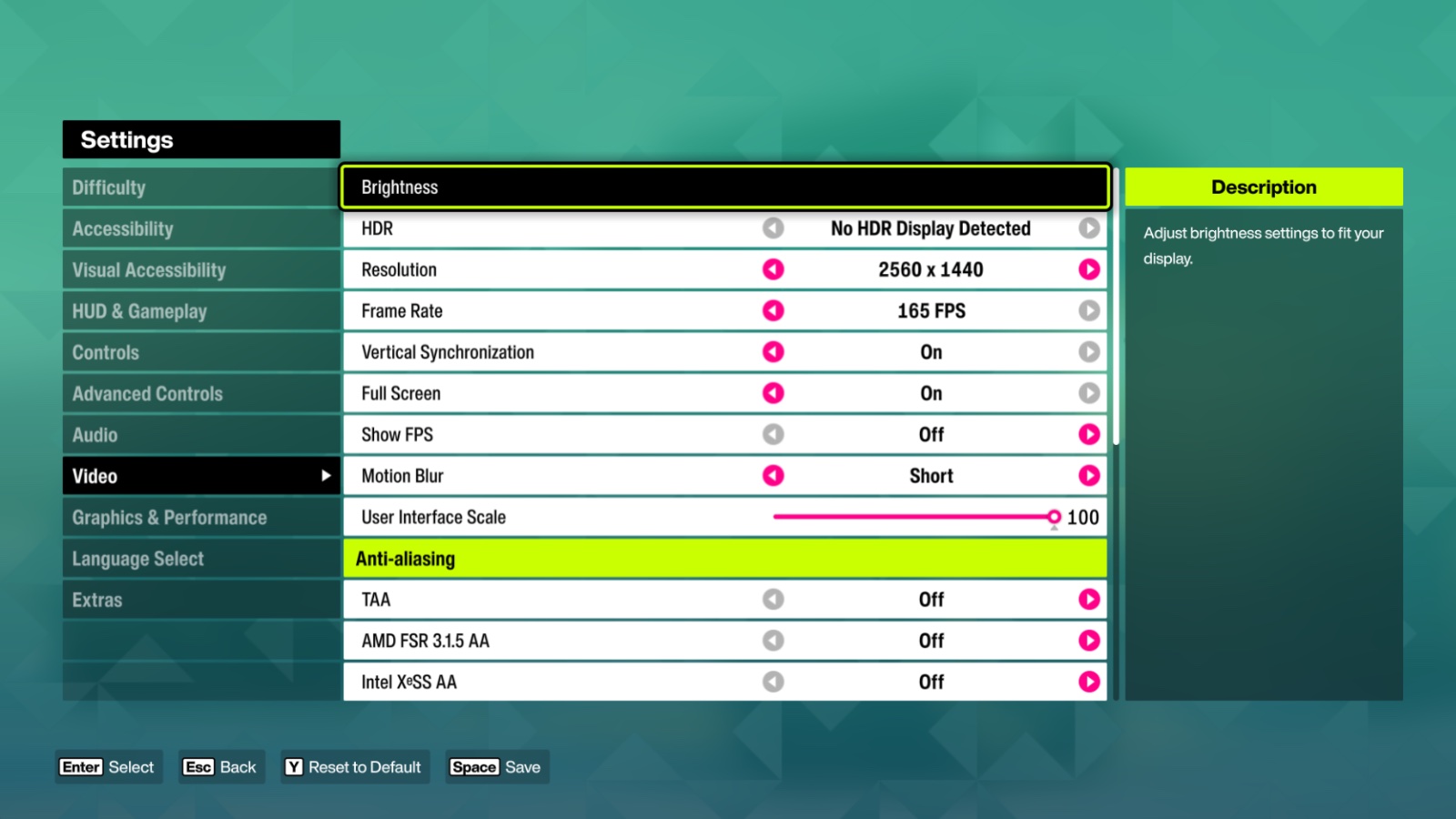

Рекомендуемые настройки для мощных ПК:
- Разрешение — 2560×1440 или выше
- Частота кадров — 165 FPS
- V-Sync — Включено
- Полноэкранный режим — Включен
- Motion Blur — Short
- Масштаб интерфейса — 100
- Сглаживание — Выключено
- Resolution Scaling — AMD FSR или Nvidia DLSS 4
- Video & Performance Preset — Ультра
- Level of Detail — По умолчанию
Эти настройки позволяют получить максимально плавную картинку с высоким качеством текстур, теней и дальности прорисовки.
Почему лучше отключить сглаживание
Встроенное сглаживание в Forza Horizon 6 может заметно снизить производительность, особенно в 1440p и 4K. При использовании DLSS 4 или AMD FSR необходимость в классическом сглаживании практически исчезает, поэтому его часто рекомендуют полностью отключать.
Лучшие настройки Forza Horizon 6 для среднего ПК
На средних компьютерах лучше немного снизить качество отражений и второстепенных эффектов. Это позволяет сохранить стабильный FPS без серьезной потери визуального качества.
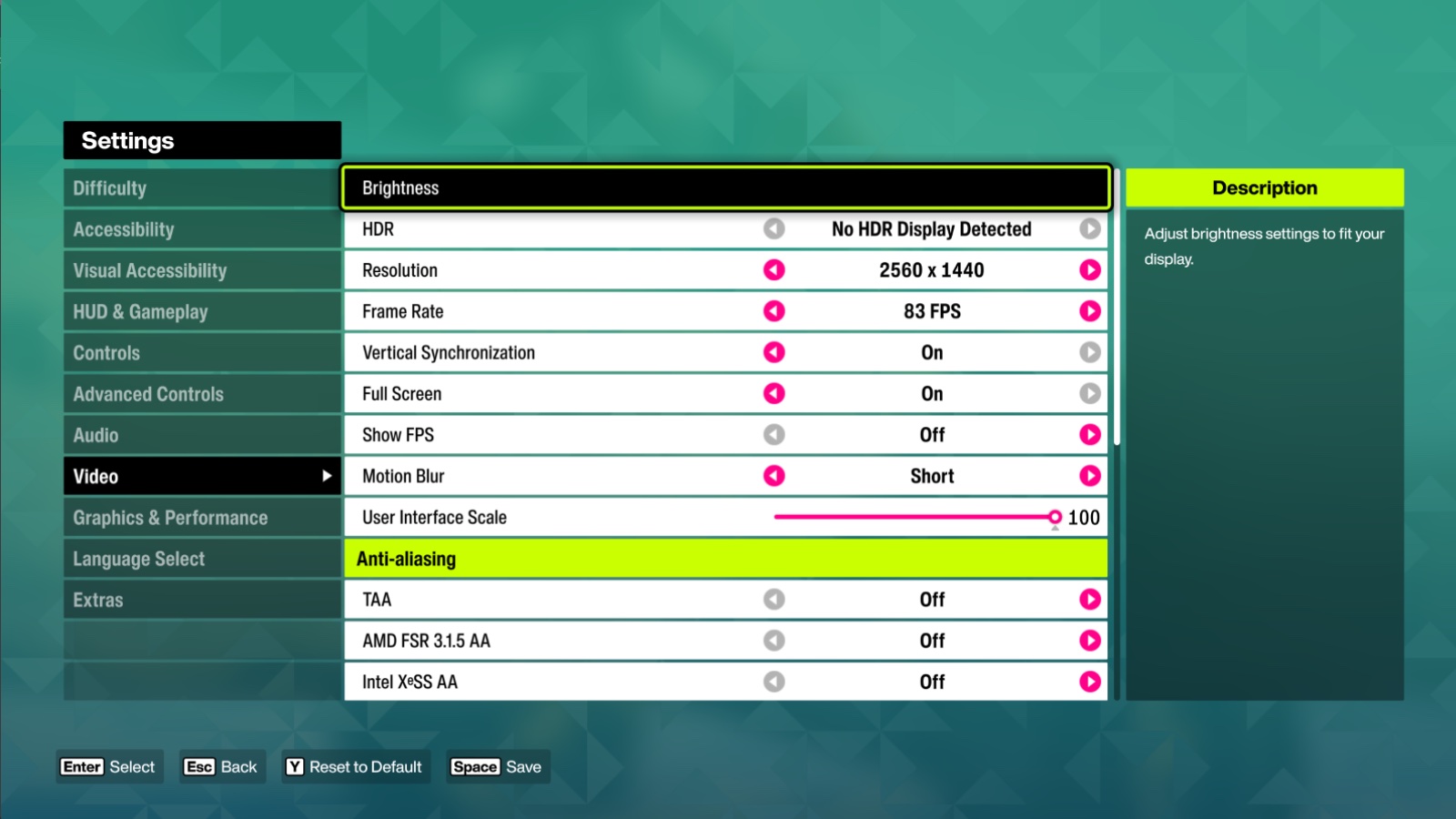
Оптимальные настройки для средних ПК:
- Разрешение — 2560×1440
- Частота кадров — 83 FPS
- V-Sync — Включено
- Полноэкранный режим — Включен
- Motion Blur — Short
- Масштаб интерфейса — 100
- Сглаживание — Выключено
- Resolution Scaling — AMD FSR или Nvidia DLSS 4
- Video & Performance Preset — Высоко
- Level of Detail — По умолчанию
Дополнительные настройки:
Отражения:
- Car Reflection Quality — Средние
- Screen Space Reflection Quality — Средние
Тени:
- По умолчанию
Освещение и материалы:
- По умолчанию
Настройки производительности:
- По умолчанию
Прочие параметры:
- Все второстепенные настройки — Средние
Что сильнее всего влияет на FPS в Forza Horizon 6
На производительность больше всего влияют:
- отражения автомобилей;
- Screen Space Reflections;
- дальность прорисовки;
- качество теней;
- трассировка освещения;
- масштабирование разрешения.
Особенно «тяжелыми» считаются отражения машин во время дождя и в городских районах с большим количеством источников света.
DLSS 4 или AMD FSR — что лучше
Если у вас видеокарта Nvidia RTX, лучше использовать DLSS 4. Эта технология обычно обеспечивает более стабильный FPS и лучшее качество изображения.
Для видеокарт AMD рекомендуется использовать FSR, который тоже заметно повышает производительность без сильного ухудшения картинки.
Стоит ли включать Motion Blur
Motion Blur — полностью вопрос вкуса. Многие игроки отключают его ради более четкой картинки, особенно на высокой скорости. Однако режим Short помогает создать ощущение скорости более кинематографичным, без сильного размытия изображения.
Лучшие настройки Forza Horizon 6 для слабых ПК
Если у вас бюджетный или старый компьютер, Forza Horizon 6 все еще можно запустить с приемлемой FPS. Игра оказалась довольно хорошо оптимизирована даже для видеокарт уровня GTX 1650 и RX 6500 XT.
Главная задача на слабом ПК — снизить нагрузку на видеопамять и убрать самые тяжелые эффекты вроде сложных отражений и лишней постобработки.
Рекомендуемые настройки для слабых ПК:
- Разрешение — 1920×1080
- Частота кадров — Без ограничений
- V-Sync — Выключено
- Полноэкранный режим — Включен
- Motion Blur — Выключено
- Масштаб интерфейса — 100
- Show FPS — По желанию
Сглаживание:
- TAA — Включено
- AMD FSR AA — Выключено
- Intel XeSS AA — Выключено
Настройки Nvidia DLSS для RTX-видеокарт:
- Nvidia DLSS — Включено
- Super Resolution — Баланс
- Sharpness — 0.5
- Nvidia DLAA — Выключено
- Frame Generation — 2x для RTX 40-серии
- Nvidia Reflex Low Latency — Вкл + Boost
Масштабирование разрешения:
- AMD FSR — Выключено
- Intel XeSS-SR — Выключено
- AMD FidelityFX CAS — Выключено
Настройки камеры:
- Chase Cam FOV — 49
- Far Chase Cam FOV — 58
- Driver Cam FOV — 48
- Dashboard Cam FOV — 48
- Hood Cam FOV — 66
- Bumper Cam FOV — 58
Графические настройки:
- Общий пресет — Низко или Средне
- Reflections — Низко
- Shadows — Низко
- Lighting — Средне
- Car Detail — Средне
- Environment Geometry — Средне
- Crowd Quality — Низко
- Ray Tracing — Выключено
Для слабых ПК рекомендуется полностью отключить трассировку лучей. Даже на мощных системах она может вызывать серьезные просадки FPS и подергивания изображения.
Стоит ли включать DLSS и FSR
Да. Для слабых видеокарт технологии масштабирования — один из лучших способов повысить производительность почти без серьезной потери качества картинки. Для Nvidia лучше использовать DLSS Balanced, а для AMD — FSR Quality или Balanced.